
【マイクラ】色が見分けにくい人向け設定ガイド|色覚サポートと見やすくする工夫
マイクラで色が見分けづらくて困っている人へ。色覚サポート(色覚モード)の考え方、レッドストーンや羊毛・色ブロックが見分けにくいときの対策、明るさ・高コントラスト・リソースパックの使い方を、Java版と統合版の違いつきでやさしく解説します。
📋 目次を開く
⚠ 2026年6月時点の情報です。設定項目の名称・場所はバージョンや機種で変わることがあり、快適さの感じ方には個人差があります。最終的にはお使いの環境の設定画面とMojang公式をご確認ください。
マインクラフト(以下マイクラ)で「レッドストーンのオン・オフが分かりにくい」「羊毛や色ブロックの区別がつかない」と感じている人は、設定の見直しとちょっとした工夫でグッと遊びやすくなります。色の見え方は人それぞれで、見分けにくいのは全然おかしなことじゃありません。この記事では、色覚サポートの考え方から具体的な設定手順まで、やさしく順番に説明していきます。
まず知っておきたい:マイクラの「色覚サポート」の今
結論から言うと、「高コントラスト表示」や「明るさ調整」「テキスト背景」といった見やすくする設定はすでに用意されています。色覚特性に合わせた色補正フィルター(Protanopia=赤が見えにくい/Deuteranopia=緑が見えにくい/Tritanopia=青が見えにくい、といったタイプ別)についても、バージョンや機種によっては色覚モードとして搭載されている場合があります。
ただし、この色補正機能は搭載時期や名前が変わりやすい部分です。「アクセシビリティ設定に色覚モードがあるか」は、必ずお使いの実機の設定画面で確認してください。無くても大丈夫、この記事で紹介する他の工夫で十分見やすくできます。
Java版と統合版(スマホ・タブレット・Switch・PS・Xboxなど)では、設定の名前も場所も違います。この記事では両方に触れながら進めますね。
設定画面の開き方(Java版・統合版)
まずは共通のゴールから。タイトル画面やゲーム内メニューの「設定(Options / 設定)」→「アクセシビリティ(Accessibility)」を開くのが基本です。ここに見やすさ関連の項目がまとまっています。
Java版の場合
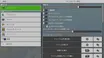
タイトル画面の「Options…(設定)」→左下あたりの「Accessibility Settings…(アクセシビリティ設定)」を開きます。ここに高コントラストや、テキスト背景の設定が並んでいます。明るさ(Brightness)は「Options」→「Video Settings(ビデオ設定)」側にあることが多いです。
統合版の場合
「設定」→左メニューの「アクセシビリティ」を開きます。統合版はスライダーやオン・オフのトグルが多く、初心者でも触りやすい作りです。明るさは「設定」→「ビデオ」にあることが多いので、そちらも合わせて見てみましょう。
どちらも、変更したらすぐに画面がどう変わるか見ながら微調整するのがコツです。合わなければ元に戻せるので、気軽に試して大丈夫です。
困りごと別・具体的な対策(表でまとめ)
「何がどう見えにくいか」で対策が変わります。下の表から自分の困りごとを探して、対応する対策を試してみてください。効果の感じ方には個人差がありますが、組み合わせるほど見やすくなります。
| 困りごと | おすすめの対策 | 効くポイント |
|---|---|---|
| レッドストーンのオン(赤)・オフの区別がつかない | 明るさを上げる/色覚モードがあれば試す/見やすくするリソースパック | 通電時の明るい赤と暗い赤の差を強調 |
| 羊毛・色ガラス・コンクリの色が似て見える | 高コントラスト系リソースパックで色をハッキリさせる | 隣り合う色の境目が分かりやすくなる |
| 体力・空腹・経験値などの表示が見づらい | テキスト背景を濃くする/明るさ調整 | アイコンや数字が背景から浮き上がる |
| メニューやボタンの文字が読みにくい | 高コントラストUI(内蔵)をオンにする | UIの縁取り・文字がくっきりする |
| 全体的に暗くて色が沈んで見える | 明るさ(Brightness/ガンマ)を上げる | 暗部の色情報が見えやすくなる |
| 特定の色だけどうしても区別できない | 色覚モード(あれば)+パターン重視のパックを併用 | 色に頼らず形・模様でも見分ける |
※上の設定名は代表例です。実際の名前・場所はバージョンや機種で変わることがあるので、最終的には実機の設定画面で確認してください。
「色覚モード」があれば試す(色補正フィルター)
アクセシビリティ設定の中に色覚モードや色補正フィルターの項目があれば、まずは自分のタイプに近いものを選んで見え方を比べてみましょう。よくある選択肢は次の3タイプです。
- Protanopia(プロタノピア):赤が見えにくいタイプ向け
- Deuteranopia(デューテラノピア):緑が見えにくいタイプ向け
- Tritanopia(トリタノピア):青が見えにくいタイプ向け
選んだ瞬間に世界の色味が変わるので、レッドストーンの通電や羊毛の並びを見ながら、一番見分けやすいものを選ぶのがおすすめです。名前が難しく感じても大丈夫、要は「自分に一番しっくりくるやつ」を選べばOKです。
ただし、この色覚モードは搭載バージョンや名称が変わりやすく、機種によっては無いこともあります。効果の感じ方にも個人差があり、医療的な矯正ではない点だけ覚えておいてくださいね。項目が見つからなくても、次に紹介する明るさ・リソースパックで十分カバーできます。
色に頼りすぎない工夫:明るさ・高コントラスト・リソースパック
色覚モードが無い・物足りないときは、「明るさアップ」「高コントラストUI」「見やすくするリソースパック」の3つが強い味方です。ここは順番に試していきましょう。
明るさ(Brightness)を上げる
一番手軽なのがこれ。「ビデオ設定」の明るさ(Java版はガンマと呼ぶことも)を上げると、暗くて沈んでいた色が見えやすくなります。レッドストーンの通電の明るい赤も分かりやすくなります。上げすぎると全体が白っぽくなるので、ほどほどが快適です。
高コントラストUI(内蔵)を使う
Java版・統合版のどちらにも、メニューやUIをくっきりさせる高コントラスト表示が用意されています。アクセシビリティ設定からオンにすると、ボタンや文字に縁取りが付いて読みやすくなります。まず試す価値ありの、公式が用意した安心の機能です。
リソースパック(テクスチャパック)で色を見やすく
ブロックそのものの色を見分けやすく描き直した「色覚サポート向けリソースパック」を入れると、羊毛や色ブロックの区別がとてもラクになります。色だけでなく模様やマークで違いを付けているパックを選ぶと、色に頼らず見分けられて便利です。
- Java版:配布サイトからダウンロードし、リソースパックフォルダに入れて「Options」→「Resource Packs」で適用します。
- 統合版:マーケットプレイスや配布サイトのパックを入れて、「設定」→「ストレージ」などから有効化します(手順は機種で異なる場合あり)。
導入時は、信頼できる配布元を選ぶことと、自分のマイクラのバージョンに対応しているか確認することの2点だけ気をつけておきましょう。
合わせて読みたい
- アクセシビリティ設定 完全ガイド|字幕・色覚モード・読み上げで遊びやすく
- 字幕で音を「見える化」|聞こえにくい人・消音プレイの安全対策
- シニア・高齢者の入門ガイド|無理なく始める設定と楽しみ方
- 目にやさしい画面設定ガイド|明るさ・文字拡大で見やすく疲れにくく
- はじめてカテゴリの記事一覧
次にやること
- 設定→アクセシビリティを開いて、どんな項目があるか一度ながめてみる(名称は機種で違います)。
- 明るさを少し上げて、レッドストーンや暗い場所の見え方を確認する。
- 色覚モードがあれば、3タイプを順番に試して一番見やすいものを選ぶ。
- 高コントラストUIをオンにして、メニューの文字が読みやすくなるか試す。
- 羊毛や色ブロックがまだ見分けにくければ、色覚サポート向けリソースパックを入れる。
一度に全部やらなくて大丈夫です。気になったものから一つずつ試して、自分に合う組み合わせを見つけていきましょう。見え方は人それぞれ、遊びやすく整えるのは当然の工夫です。快適なマイクラライフを楽しんでくださいね。
この記事をシェア
【マイクラ】片手プレイ&キー配置カスタマイズ完全ガイド|手の負担を減らす設定
マインクラフトを片手や少ない指で快適に遊ぶための設定ガイド。Java版のキー再割り当て、トグル操作(押しっぱなし不要)、常時ダッシュ、マウスのサイドボタン活用、統合版のコントローラー/タッチ軽減までやさしく解説します。
 J+B
 J+B
 B
 J+B