【マイクラ】子ども用アカウントと安全設定の始め方|保護者が最初にやること
マイクラを子どもに安心して遊ばせるための保護者向けガイド。Microsoftファミリーでの子どもアカウント作成、プレイ時間・課金の制限、フレンドやマルチの管理、機種別ペアレンタルコントロールの考え方を、専門用語をかみ砕いてやさしく解説します。
📋 目次を開く
⚠ 本記事は2026年6月時点の情報を元に編集部が独自に構成した保護者向け解説です。設定機能の名称・手順や各種制度は変わることがあり、学習効果などの感じ方には個人差があります。最終的にはMojang公式や各機種・サービスの公式案内をご確認ください。
「マインクラフト(以下マイクラ)を始めたいと言われたけど、課金や知らない人とのやり取りが心配…」。そんな不安、まったく自然です。結論から言うと、最初に「子ども用アカウント」を作って安全設定をしておけば、そのほとんどは事前に防げます。
このページでは、専門用語をかみ砕きながら、保護者が実際に手を動かせる設定を順番に紹介します。むずかしそうに見えても、やることは決まっているので大丈夫です。
まず知っておきたい「3つの設定の層」
マイクラの安全設定は、大きく3つの層に分かれていると考えると迷いません。全部を一度に完璧にしなくても大丈夫です。
ざっくり言うと、こういう構造になっています。
- アカウントの層(Microsoftアカウント) … 誰が使うか。年齢に応じた土台になる部分。
- ゲーム・オンラインの層(ファミリー機能/オンラインの安全設定) … 課金・チャット・マルチプレイの許可。
- 機種の層(Switch・スマホ・PSなどの本体側) … プレイ時間や本体の購入制限。
マイクラは多くの機種で遊べるので、「マイクラ側」と「使っている機種側」の両方に設定があるのがポイントです。片方だけだと抜けが出ることがあります。
子ども用のMicrosoftアカウントを作る
最初の一歩は、子ども専用のMicrosoftアカウントを、保護者のアカウントとひも付けて作ることです。 大人のアカウントを共用させるより、ずっと管理がラクになります。
Microsoftの「ファミリー」機能(Family Safety)では、保護者が管理者、子どもがメンバーというグループを作れます。子どものメールアドレスとパスワード、そして本当の生年月日を登録するのが大切です。
年齢を正しく入れる理由はシンプルです。一定の年齢未満だと「子どもアカウント」として自動的に扱われ、チャットやマルチプレイなどが最初は制限された状態(要許可)で始まるからです(※対象年齢は国・時期で変わることがあります。)。
補足:設定は「Microsoftファミリー(family.microsoft.com)」や各機種の設定アプリから行います。画面の名称やボタン位置は更新で変わることがあるので、迷ったら公式の案内を見ながら進めましょう。
支出(課金)を止める・承認制にする
課金トラブルがいちばん心配、という声は多いです。ここは「承認制」にしておけば、子どもが勝手に買えなくなるので安心です。
やり方の考え方は2つあります。組み合わせると安全度が上がります。
- 購入時に保護者の承認を必須にする … 子どもが「買いたい」と押しても、保護者に確認が飛び、許可しない限り買えません。
- 子ども側の残高(お小遣い)方式にする … クレジットカードを直接ひも付けず、保護者が入れた金額の範囲だけで買える形にする方法です。
ポイントは、支払い方法(カード情報)を子どもがいつでも使える状態にしないこと。 承認制と残高方式のどちらかが入っていれば、想定外の高額請求はぐっと減らせます。
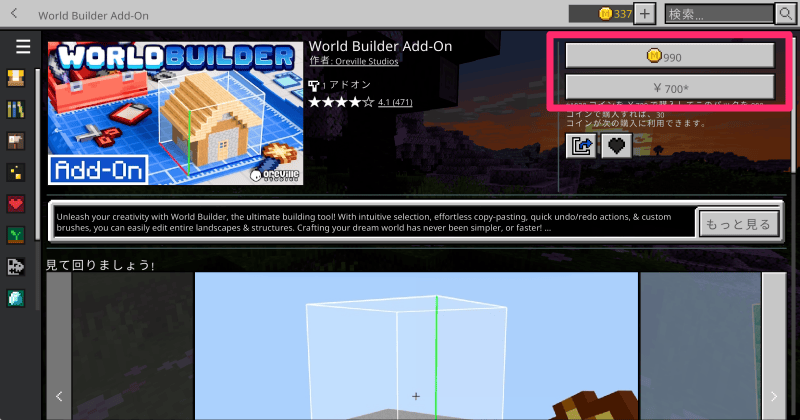
なお、マイクラには「マーケットプレイス(スキンや追加ワールドなどを買える場所)」があり、ここでの購入も上の課金設定の対象になります。無料に見えても課金要素が混ざることがあるので、承認制はやはりおすすめです。
フレンド・マルチプレイ・チャットを管理する
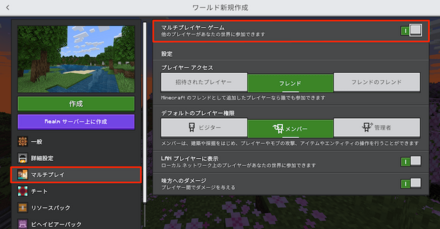
知らない人とのやり取りが心配なら、まず「マルチプレイ」と「チャット(コミュニケーション)」を保護者が許可制にしておきましょう。 子どもアカウントでは、これらが最初からオフになっていることが多いです。
主に見るのは次の3つです(名称は時期で変わることがあります。※要確認)。
- マルチプレイ(他の人と一緒に遊ぶ) … オンラインで一緒に遊ぶ機能。オフにすると1人・家族内だけになります。
- チャット/コミュニケーション … 文字や音声のやり取り。「ブロック/フレンドのみ/全員」から選べる場合があります。
- フレンド追加・クラブ参加 … 誰とつながれるか。「フレンドのみ」に寄せると安心です。
いきなり全部オフにすると子どもがつまらなく感じることもあります。 「まずは家族やリアルの友だちとだけ」から始めて、様子を見ながら広げるのが現実的です。子どもの「友だちと遊びたい」気持ちも大事にしてあげてください。
「Realms(レルムズ)」って何?
Realmsは、身内だけの小さな専用サーバーのようなものです。 招待した人だけが入れるので、不特定多数のオンラインより管理しやすい、と言われています。友だちと安全に遊ばせたい場合の選択肢のひとつです。
年齢に応じたプライバシー設定
子どもの年齢に合わせて「公開範囲」を調整しておくと、個人情報や交流のリスクを下げられます。
多くのサービスでは、「子ども/ティーン/大人」といったプロフィール区分が用意されていて、これを切り替えると複数の項目のおすすめ設定がまとめて変わります。まずはここを年齢に合わせておくのが手早い方法です。
その上で、気になる項目(実名の表示、フレンド以外からの連絡、プロフィールの公開範囲など)を個別に見直すと、より安心です。「困ったら年齢区分を厳しめに戻す」くらいの気持ちで十分です。
機種別ペアレンタルコントロールの考え方
マイクラ側の設定に加えて、使っている機種本体の制限も入れておくと、プレイ時間や課金の「二重の安全網」になります。 どの機種にも似た機能があるので、考え方は共通です。
下の表は、代表的な機種でできることの整理です(名称・可否は時期やバージョンで変わることがあります。※要確認、最終確認は各公式へ)。
| 機種 | 主な仕組み | プレイ時間の上限 | 課金の制限 | 交流・年齢制限 |
|---|---|---|---|---|
| Switch | Nintendo みまもり Switch(スマホアプリ)/本体設定 | 曜日別・夜間の制限などが可能 | eShopの購入・情報閲覧を制限できる | ソフトの年齢制限・SNS投稿の制限など |
| スマホ(iPhone/iPad) | スクリーンタイム | アプリ単位の使用時間制限が可能 | 購入・App内課金に承認を要求できる | コンテンツ年齢制限・通信制限など |
| スマホ(Android) | ファミリーリンク | アプリ・端末の時間制限が可能 | 購入承認を設定できる | コンテンツの年齢制限など |
| PlayStation | ファミリー管理/ペアレンタルコントロール | 遊べる時間の管理が可能 | 使える月額・購入の制限ができる | コミュニケーション・年齢制限の設定など |
| PC(Windows/Xbox) | Microsoftファミリー(Family Safety) | 使用時間・アプリ別の上限が可能 | 購入承認・支出上限を設定できる | オンラインの安全設定と連動 |
共通しているのは「時間・お金・交流」の3点をおさえること。 機種が変わっても、この3つを確認すれば大きな抜けは防げます。
時間管理は「本体側」も入れておくと安心
プレイ時間の上限は、マイクラ内ではなく機種本体の見守り機能で設定するのが確実です。設定した時間が近づくとお知らせが出るタイプもあり、子ども自身が終わりを意識しやすくなります。
とはいえ、時間で機械的に切るだけより、「区切りのいいところで終わろうね」と声をかける運用のほうがうまくいく家庭も多いようです。設定と会話、両方あると安心です。
合わせて読みたい
- 保護者&学習の記事一覧 — 家族でマイクラを楽しむための基礎知識
- はじめてのマイクラの記事一覧 — 初めての人向け・マイクラの始め方
- マルチプレイ&サーバーの記事一覧 — マルチプレイの仕組みと安全な遊び方
- 保護者&学習の記事一覧 — 課金・トラブルを防ぐための安全設定まとめ
次にやること
- 子どもの本当の生年月日でMicrosoftの子ども用アカウントを作り、保護者アカウントとひも付ける。
- **課金を「承認制」または「残高方式」**にして、カード情報を子どもが自由に使えない状態にする。
- マルチプレイ・チャット・フレンドを確認し、まずは「フレンドのみ」など安全側から始める。
- 年齢に合わせて**プライバシーの区分(子ども/ティーンなど)**を設定する。
- 使っている機種本体の見守り機能で、プレイ時間の上限を入れておく。
全部を初日に完璧にする必要はありません。まずは「課金の承認制」と「マルチの許可制」の2つから始めれば十分です。設定名や画面は変わることがあるので、迷ったら各公式の案内を確認しながら、お子さんと一緒に少しずつ整えていきましょう。
【マイクラ】子どものオンラインマルチプレイ安全ガイド|保護者ができる守り方
子どもがマイクラのオンラインで知らない人とつながるのが心配な保護者へ。チャット制限やフレンドのみ設定、Realmsの選び方、トラブル時の対処まで、今日から手を動かせる守り方を安全チェックリスト付きで解説します。
📚 学びをひろげるなら
関連記事
【マイクラ】子どものオンラインマルチプレイ安全ガイド|保護者ができる守り方
子どもがマイクラのオンラインで知らない人とつながるのが心配な保護者へ。チャット制限やフレンドのみ設定、Realmsの選び方、トラブル時の対処まで、今日から手を動かせる守り方を安全チェックリスト付きで解説します。
【マイクラ】子どものプレイ時間ルールの作り方|親子で決めて続くコツ
マイクラのプレイ時間ルール、時間で区切るだけでうまくいかないのには理由があります。「区切りが難しい」ゲームの特性を理解しつつ、親子で一緒に決めて守れるルールにするコツ、破ったときの対応、宿題や睡眠とのバランス、タイマー活用まで具体的に紹介します。
【マイクラ】子どもにやらせて大丈夫?学習効果と心配な点を保護者向けにやさしく解説
子どもにマイクラは良い?と悩む保護者へ。創造力や問題解決など学習効果と言われるもの、依存や課金など心配な点、年齢の目安、親の関わり方、生活とのバランスを誠実に整理しました。
 👨👩👧 保護者&学習
【マイクラ】親子で一緒に始める入門ガイド|ゲーム未経験の親でも大丈夫
ゲームに詳しくない親でも大丈夫。親子でマイクラを始める最初の一歩、同じ画面やマルチでの共同作業、子どもに教わる姿勢、拠点や街づくりを通じた会話の増やし方まで、無理なく寄り添う関わり方をやさしく解説します。
 🧩 MOD・アドオン・シェーダー
【マイクラ】マーケットプレイス完全ガイド|Minecoinの買い方と子どもの課金対策
統合版マイクラのマーケットプレイスを買う側・保護者目線で徹底解説。Minecoinの買い方、無料コンテンツの探し方、ワールドやアドオンの違い、子どもが勝手に課金しない設定、同アカウント引き継ぎまでこれ1本でOK。
【マイクラ】教育版とは?通常版との違いと家庭・学校での使い方入門
マイクラ教育版(Minecraft Education)を保護者向けにやさしく解説。通常版との違い、学校や家庭での使われ方、プログラミングや理科・歴史の教材例、必要なアカウントや値段・入手の考え方まで、専門用語をかみ砕いてまとめました。