【マイクラ】自宅サーバーの立て方 完全ガイド|server.jar導入と設定
マインクラフト(マイクラ)Java版の自宅サーバーの立て方を初心者向けに解説。Javaとserver.jarの準備、eula同意、server.properties設定、ポート開放25565とセキュリティ注意、固定IP・電気代まで手順を噛み砕いて紹介します。
📋 目次を開く
- まず知っておくこと:Java版と統合版はサーバーが別物
- 必要なものチェックリスト
- 1. Java(超重要)
- 2. server.jar
- 3. PCのスペックとネット回線
- 手順の全体像:4ステップで立つ
- ステップ1:専用フォルダを作ってserver.jarを置く
- ステップ2:1回目の起動(ここでファイルが自動生成される)
- ステップ3:eula.txtに同意する
- ステップ4:もう一度起動する
- server.propertiesの主要設定(最低限ここだけ)
- ポート開放とセキュリティ(ここが一番の要注意)
- ポート開放とは何か
- セキュリティの注意(軽視しないでください)
- 固定IP・ドメイン・電気代のリアルな話
- 固定IPとドメイン
- 電気代とPC負荷
- つまずきポイント・よくあるエラーと原因
- 起動しない・すぐ落ちる
- 友達だけが入れない
- メモリ不足で重い
- 合わせて読みたい
- 次にやること
⚠ 本記事は2026年6月時点の情報を元に編集部が独自に構成した解説です。 料金・サービス内容やバージョン仕様には未確認要素を含みますので、最終的にはMojang公式や各サービス公式をご確認ください。
自宅サーバーは、自分のPCで公式の「server.jar」を動かせば誰でも立てられます。マインクラフト(以下マイクラ)の中では上級者向けと言われますが、やることは「Javaを入れる → server.jarを動かす → 設定を書く → 友達を招く」の4ステップだけ。
この記事ではJava版の自宅サーバーを前提に、つまずきやすいポイントとセキュリティの注意までまとめて解説します。これだけ覚えとけばOKという要点に絞っていきます。
まず知っておくこと:Java版と統合版はサーバーが別物
大前提として、Java版と統合版は同じサーバーで一緒に遊べません。ここを勘違いするとスタート地点でつまづくので、最初に押さえておきましょう。
Java版はPC専用で、公式の「server.jar」を使います。統合版(Bedrock:スマホ・Switch・Xbox・Windows版など)はまったく別の仕組みで、公式サーバーソフトも「Bedrock Dedicated Server(BDS)」という別物です。
- Java版のサーバー → server.jar(この記事で解説するのはコレ)
- 統合版のサーバー → Bedrock Dedicated Server(別ソフト)
- 両方を混ぜたい → GeyserなどのプラグインをPaper系サーバーに入れる必要があり、難易度は一気に上がる
ぶっちゃけ、初めての自宅サーバーならまずはJava版だけで組むのがおすすめです。統合版の友達も混ぜたい場合は、それ用の記事を別で読んでから挑戦しましょう。
必要なものチェックリスト
必要なのは「Java」「server.jar」「そこそこのPC」「ネット回線」の4つだけです。特別な機材は要りません。
1. Java(超重要)
server.jarはJavaというソフトの上で動きます。バージョンが合っていないと絶対に起動しないので、ここが一番の関門です。
2026年最新のマイクラ(バージョン26.1「Tiny Takeover」系)はJava 25が必要とされています(※2026年時点の情報)。古いJava 21やJava 17では起動しないので注意しましょう。
| 遊びたいマイクラのバージョン | 必要なJava(目安) |
|---|---|
| 2026年最新(26.1系) | Java 25 |
| 少し前(1.20.5〜1.21系) | Java 21 |
| 1.18〜1.20.4あたり | Java 17 |
| かなり古い(1.16以前) | Java 8 など |
※上記は2026年6月時点の目安です。バージョン番号の付け方も2026年から「年ベース(26.1=2026年の1回目)」に変わっているため、必ず遊ぶバージョンの必要Javaを公式で確認してください。
2. server.jar
Mojang公式サイトの「Minecraftサーバー」ページから無料でダウンロードできます。非公式サイトの配布物は改ざんリスクがあるので、必ず公式から落としましょう。
3. PCのスペックとネット回線
同時に遊ぶ人数が多いほどメモリ(RAM)を食います。人数別の目安は後の表にまとめました。
手順の全体像:4ステップで立つ
流れは「フォルダを作る → server.jarを1回起動 → eula同意 → 再起動」だけです。文字にすると難しそうですが、やることは単純です。
ステップ1:専用フォルダを作ってserver.jarを置く
デスクトップなどに「mc-server」みたいな空フォルダを作り、そこにダウンロードしたserver.jarを入れます。この中に設定ファイルが自動生成されるので、専用フォルダにしとくのが大事です。
ステップ2:1回目の起動(ここでファイルが自動生成される)
フォルダ内でコマンド(例:java -Xmx4G -Xms4G -jar server.jar nogui)を実行します。1回目は必ずエラーで止まりますが、これは正常なので慌てないでください。
-Xmx4G はメモリ最大4GBの指定です。人数に応じてここの数字を変えます。
ステップ3:eula.txtに同意する
同じフォルダに eula.txt というファイルが生成されているので、開いて eula=false を eula=true に書き換えて保存します。
これはMojangの利用規約(EULA)への同意です。trueにしないとサーバーは永遠に起動しませんので、ここは必ずやりましょう。
ステップ4:もう一度起動する
再度さっきのコマンドを実行すると、今度はワールドが生成されてサーバーが立ち上がります。「Done」と表示されれば成功です。あとは同じPC内なら localhost で接続できます。
server.propertiesの主要設定(最低限ここだけ)
設定ファイルは山ほど項目がありますが、初心者がいじるのは数個だけでOKです。server.properties をメモ帳などで開いて編集します。
| 項目 | 何をする設定か | よくある設定 |
|---|---|---|
gamemode | 初期ゲームモード | survival / creative |
difficulty | 難易度 | easy / normal / hard |
max-players | 最大人数 | 遊ぶ人数+α |
pvp | プレイヤー同士の攻撃可否 | true / false |
motd | サーバー一覧に出る説明文 | 好きな文字 |
white-list | 許可した人だけ入れる | true推奨(後述) |
online-mode | 正規アカウント認証 | 原則trueのまま |
server-port | 使うポート番号 | 初期値25565 |
online-mode は原則 true のままにしましょう。falseにすると認証なしで誰でもなりすまして入れてしまい、荒らしの温床になります。ここは触らないのが安全です。
編集したら保存して、サーバーを再起動すれば反映されます。迷ったら難易度と最大人数だけ変えとけばOKです。
ポート開放とセキュリティ(ここが一番の要注意)
外部の友達を招くには「ポート開放(25565)」が必要ですが、ここはセキュリティ的に一番危ない工程です。安易にやると自宅ネットワークを危険にさらすので、正直に注意喚起しておきます。
ポート開放とは何か
同じ家のWi-Fiにいる人となら、あなたのPCのローカルIPを教えるだけで接続できます。ですが別の家にいる友達を入れるには、ルーターの設定でポート25565(初期値)を開けて外から入れるようにする必要があります。これがポート開放です。
手順の大枠は次の通りです。
- PCのローカルIPを固定する(DHCP予約 or 手動固定)
- ルーター設定画面で「ポート開放/ポートフォワーディング」を開く
- ポート25565をPCのローカルIPに転送する設定を追加
- Windowsファイアウォールでも25565を許可する
セキュリティの注意(軽視しないでください)
ポート開放は「自宅の玄関に外向きの穴を1つ開ける」行為です。開けたポートは世界中からアクセス可能になるため、次の点は必ず守りましょう。
- 開けるのは25565だけ。「全ポート開放(DMZ)」は絶対にやらない。丸ごと家のネットワークが晒されます。
white-list=trueにして、許可した人だけ入れる。知らない人の乱入・荒らしを防げます。- OP権限(管理者権限)は信頼できる人だけに。OPを持つと相手はコマンドで何でもできてしまうので、安易に配らない。
- サーバーを使わないときはポート開放を無効に戻すとより安全です。
ポート開放が不安なら、無理に自宅サーバーにこだわらず「レンタルサーバー」や「公式Realms」を使う手もあります。安全と手軽さを金で買う、というのは全然アリな選択です。
固定IP・ドメイン・電気代のリアルな話
自宅サーバーの地味な弱点は「IPが変わる」「電気代がかかる」の2つです。ここを知らずに始めると後でモヤっとするので先に共有します。
固定IPとドメイン
多くの家庭回線はグローバルIPが不定期に変わるため、友達に教えたIPが翌日には使えない、なんてことが起きます。
対策はDDNS(ダイナミックDNS)サービスで固定の「名前(ドメイン)」を割り当てる方法です。example.ddns.net のような覚えやすいアドレスで接続でき、IPが変わっても自動で追従してくれます。IPを毎回教え直すのが面倒なら、DDNSを入れときましょう。
※一部回線ではグローバルIPがそもそも割り当てられない(CGNATなど)ケースがあり、その場合はポート開放自体ができません。契約回線の仕様は要確認です。
電気代とPC負荷
自宅サーバーは遊んでいる間ずっとPCをつけっぱなしにする必要があります。24時間稼働させると、その分の電気代が地味に積み上がります。
| 稼働スタイル | ざっくりの負荷感 | 電気代の目安 |
|---|---|---|
| 遊ぶときだけ起動 | 低い | ほぼ気にならない |
| 平日夜だけ常時起動 | 中 | 月数百円〜 |
| 24時間フル稼働 | 高い | 月1,000円前後〜(※構成次第) |
※電気代はPCの消費電力・電力単価で大きく変わるため、あくまで超ざっくりの目安です(※2026年時点の感覚値・要確認)。メインPCで立てるとゲーム中は動作が重くなりがちなので、余った古いPCを専用機にすると快適です。
つまずきポイント・よくあるエラーと原因
サーバーが立たない原因の9割は「Javaのバージョン違い」「eula未同意」「ポート開放ミス」の3つです。ここを順に確認すれば大体解決します。
起動しない・すぐ落ちる
Unsupported class file major versionと出る → Javaのバージョンが古い/新しすぎ。遊ぶマイクラに合ったJavaを入れ直す(最新26.1系はJava 25が目安・)。- 起動してもすぐ止まる →
eula.txtがfalseのまま。trueに直して再起動。 javaコマンドが見つからないと出る → Javaがインストールされていない、またはPATHが通っていない。
友達だけが入れない
- 自分は
localhostで入れるのに外の友達が入れない → ほぼポート開放のミス。ルーターの転送先IPと、Windowsファイアウォールの25565許可を再確認。 - 昨日は入れたのに今日入れない → グローバルIPが変わった可能性大。DDNSの導入を検討。
- 統合版の友達が入れない → そもそもJava版サーバーには入れません(前述)。エディション違いを確認。
メモリ不足で重い
- 人数が増えるとカクつく・落ちる → メモリ割り当て不足。起動コマンドの
-Xmxを増やす。ただしPC搭載メモリ以上は指定しない(逆に不安定になります)。
人数別のメモリ割り当ての目安は次の通りです。
| 同時プレイ人数 | メモリ割り当ての目安 | 備考 |
|---|---|---|
| 1〜3人・バニラ | 2〜4GB | 軽く遊ぶなら十分 |
| 4〜8人・バニラ | 4〜6GB | 標準的な友達サーバー |
| 10人以上/軽MOD | 8GB〜 | PC全体で16GB以上推奨 |
| 重量級MOD多数 | 8〜16GB〜 | 専用機レベルが安心 |
※必要量はMOD構成・ワールドの広さで大きく変わります(※2026年時点の目安)。迷ったら少し多めに割り当てておくのが無難です。
マイクラ専用テンプレートあり。最短数分でサーバーが立ちます
合わせて読みたい
次にやること
- 遊ぶマイクラのバージョンを決め、対応するJava(最新26.1系ならJava 25・)をインストールする。
- Mojang公式から server.jar をダウンロードし、専用フォルダに置いて1回起動する。
eula.txtをtrueに書き換えて再起動し、サーバーが立つのを確認する。server.propertiesで難易度・最大人数・white-list=trueを設定する。- 外部の友達を招くときだけ、ポート25565を安全に開放(DMZは使わない)し、必要ならDDNSを導入する。
まずは同じ家の中(localhost)で起動テストして、動いたら友達を招く。この順番なら失敗しても被害ゼロなので、気楽に試してみましょう。ポート開放が不安なら、無理せずレンタルサーバーやRealmsに逃げるのも正解です。
【マイクラ】GeyserとFloodgateで統合版とJava版をクロスプレイさせる方法
マインクラフトのGeyser&Floodgateを使って、統合版プレイヤーをJava版サーバーに招く方法を解説。プラグイン型とスタンドアロン型の違い、できること・制限、つまずきやすいエラーと注意点まで中〜上級者向けにまとめました。
関連記事
 🌐 マルチプレイ&サーバー
【マイクラ】GeyserとFloodgateで統合版とJava版をクロスプレイさせる方法
マインクラフトのGeyser&Floodgateを使って、統合版プレイヤーをJava版サーバーに招く方法を解説。プラグイン型とスタンドアロン型の違い、できること・制限、つまずきやすいエラーと注意点まで中〜上級者向けにまとめました。
 🌐 マルチプレイ&サーバー
【マイクラ】マルチプレイの始め方 総合ガイド|友達と一緒に遊ぶ方法を比較【2026年最新】
マイクラのマルチプレイの始め方を初心者向けに総まとめ。LAN・Realms・レンタルサーバー・自宅サーバーを比較し、目的別のおすすめを提示。Java版と統合版が一緒に遊べない点や費用感も解説します。
 🌐 マルチプレイ&サーバー
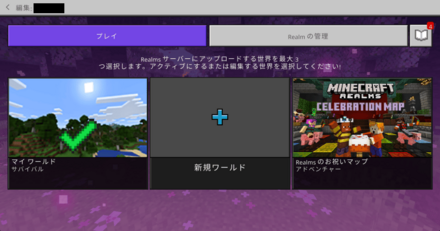
【マイクラ】マルチプレイのエラー逆引き完全ガイド|接続できない時の対処法
マイクラのマルチプレイでサーバーに接続できない、タイムアウト、バージョン不一致、Failed to login、ラグ、フレンドが見つからない…そんな症状を逆引き表でサクッと解決。Java版と統合版の違いや原因の切り分け方まで初心者向けに解説します。
 🌐 マルチプレイ&サーバー
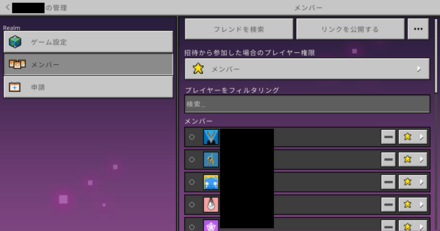
【マイクラ】Realms完全ガイド|料金・人数・始め方をやさしく解説
マインクラフト公式のレンタルサーバー「Realms」を初心者向けに解説。Java版と統合版(Realms Plus)の違い、料金の考え方、招待できる人数、始め方の手順、バックアップ機能、向き不向きまでまとめました。※料金は要確認。
 🌐 マルチプレイ&サーバー
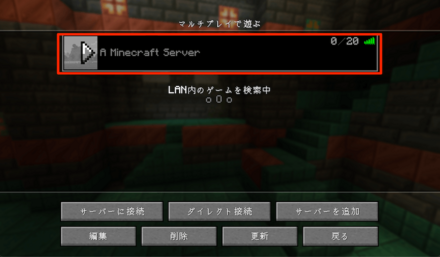
【マイクラ】サーバー荒らし対策と権限・運営完全ガイド2026
マイクラサーバーの荒らし対策を運営者目線で解説。ホワイトリスト(許可制)、OP権限の扱い方、土地保護プラグイン、バックアップ、ルール作りと荒らされたときの復旧まで。Java版・統合版の違いも整理して初心者でも安心。
 🌐 マルチプレイ&サーバー
【マイクラ】レンタルサーバー(VPS)の選び方と比較|Realmsとの違い・人数別スペック目安
マイクラのレンタルサーバー(VPS)の選び方を初心者向けに解説。RealmsとVPSの違い、MOD/プラグインの可否、メモリ・CPU・人数・料金の選ぶ基準、ConoHa for GAMEのような特化プランの考え方、人数別スペック目安を表で整理します。※価格は要確認。