【マイクラ】iPad・タブレットでキーボード&マウス操作!統合版の快適設定ガイド2026
iPad・タブレット(統合版)で外部キーボード&マウスを使う設定を完全ガイド。Bluetooth/USB-C接続、タッチとの違い、コントローラー接続、遅延対策、おすすめ周辺機器の選び方まで、建築もサバイバルも劇的に快適になるコツを初心者向けに解説します。
📋 目次を開く
- iPad・タブレットのマイクラは「統合版」だけ!まず前提を確認
- 対応入力デバイス早見表(iPad/タブレット統合版)
- キーボード&マウスの接続方法【Bluetooth/USB-C】
- Bluetooth接続の手順(いちばんラク)
- USB-C有線接続の手順と注意点
- 認識しないときのチェックリスト
- タッチ操作と何が違う?キーマウで変わる3つのポイント
- タッチ vs キーボード&マウス 比較表
- 建築が劇的に楽になる理由
- サバイバル・戦闘で効くポイント
- コントローラー接続もアリ!パッド勢向けの選択肢
- キーマウ vs コントローラー どっち向き?
- 遅延・カクつき対策と快適設定のコツ
- 遅延を減らすための対策
- 感度・キー割り当ての調整
- 失敗しない周辺機器の選び方【iPad/タブレット向け】
- デバイス別の選び方ポイント
- 予算別のざっくり目安
- 合わせて読みたい
- 次にやること
⚠ 本記事は2026年6月時点の情報を元に編集部が独自に構成した解説です。 バージョン番号体系(26.X系)など最新情報には未確認要素を含みますので、最終的にはMojang公式情報や各プラットフォーム公式をご確認ください。
マインクラフト(以下マイクラ)のiPad・タブレット版、外部キーボード&マウスをつなぐだけで操作が劇的に快適になります。結論、タッチ操作でモヤモヤしてる人は今すぐ有線かBluetoothでつなぎましょう。
iPad版マイクラは**統合版(Bedrock)**なので、実はPCとほぼ同じキーマウ操作ができます。この記事では、接続方法・タッチとの違い・遅延対策・周辺機器の選び方まで、迷わないように順番に解説していきます。
建築もサバイバルも別ゲーになるレベルで変わるので、これだけ覚えとけばOKな要点を先に押さえていきましょう。
iPad・タブレットのマイクラは「統合版」だけ!まず前提を確認
大前提として、iPadやAndroidタブレットで動くのは統合版(Bedrock)のみです。Java版は動きません、ここ超大事。
統合版だからこそ、キーボード・マウス・コントローラーの3つとも公式に対応しています。PC・Switch・スマホともクロスプレイできるのも統合版の強みです。
自分の端末がどのエディションで、どんな操作に対応してるのか迷ったら、まずここを確認しときましょう。
対応入力デバイス早見表(iPad/タブレット統合版)
| 入力方法 | 対応状況 | 接続方式 | 一言メモ |
|---|---|---|---|
| タッチ操作 | ◎ 標準 | 内蔵 | 初期状態。手軽だが精密操作は苦手 |
| Bluetoothマウス | ◎ 対応 | Bluetooth | 視点操作が激変。最重要デバイス |
| Bluetoothキーボード | ◎ 対応 | Bluetooth | WASD移動やコマンド入力が快適 |
| USB-C有線マウス/キーボード | ○ 対応(※要確認) | USB-C変換 | 遅延が少ない。相性問題あり |
| コントローラー | ◎ 対応 | Bluetooth | PS/Xboxパッドが使える |
※対応バージョンや細かい挙動はアップデートで変わることがあります(※2026年時点の情報)。最終的には端末とアプリの最新状態でご確認ください。
キーボード&マウスの接続方法【Bluetooth/USB-C】
結論、まずはBluetooth接続が一番ラクで安定します。有線派はUSB-Cハブ経由でもいけますが、相性が出ることがあるので後述します。
iPad版マイクラは過去のアップデートでBluetoothマウス&キーボード操作に正式対応しました(統合版iOS/iPadOS向け。※対応時期はバージョンにより異なります)。難しい設定は不要で、つなげば認識するのが基本です。
とはいえ「つないだのに動かない」も起きがちなので、手順を一つずつ見ていきましょう。
Bluetooth接続の手順(いちばんラク)
Bluetoothは配線なしでスッキリ使えるのがメリットです。手順はシンプル。
- iPad/タブレットの設定 → Bluetoothをオンにする
- マウス・キーボードをペアリングモードにする
- 一覧から選んでペアリング完了
- マイクラを起動して、実際に視点や移動を動かして確認
一度ペアリングすれば次回から自動接続されるので、セットアップは最初の1回だけでOKです。
USB-C有線接続の手順と注意点
有線派はUSB-Cハブ(ドック)経由で接続します。遅延が少ないのがメリットです。
ただし統合版のiPadでは、有線キーボードの入力がタッチ用UIを誤爆させるといった相性問題が報告されています(※要確認)。マウスは有線でもキーボードはBluetooth、というハイブリッド運用が安定しやすいです。
うまく動かないときは、まずBluetooth接続に切り替えて切り分けするのが早いです。
認識しないときのチェックリスト
「つないだのに動かない」ときは、上から順に確認しましょう。
- ★アプリを最新版に更新したか(古いと非対応の可能性)
- ★端末のOSを最新にしたか
- ★Bluetoothが別の端末とつながってないか
- ★一度ペアリング解除→再ペアリングを試したか
- ★ゲーム内の設定 → 操作設定で入力が切り替わってるか
これで大半は解決します。それでもダメなら、デバイス自体の相性を疑いましょう。
タッチ操作と何が違う?キーマウで変わる3つのポイント
ぶっちゃけ、タッチとキーマウは別ゲーです。特に「視点操作」「同時操作」「精密作業」の3つが激変します。
タッチはお手軽で持ち運びに強い一方、指で画面が隠れる・細かい操作がしづらいのが弱点。ここをマウスがまるっと解決してくれます。
どれくらい変わるのか、具体的に比較していきましょう。
タッチ vs キーボード&マウス 比較表
| 操作シーン | タッチ操作 | キーボード&マウス |
|---|---|---|
| 視点移動 | 指スワイプ(粗い) | マウスで滑らか&高精度 |
| 移動+視点の同時操作 | 両手がふさがりがち | 左手WASD・右手マウスで両立 |
| ブロック設置/破壊 | タップ長押しで疲れる | クリックで直感的 |
| インベントリ整理 | ドラッグが煩雑 | クリック&数字キーで爆速 |
| 建築の連続設置 | ズレやすい | まっすぐ置ける |
| コマンド入力 | ソフトキーボード | 物理キーで一気に入力 |
表のとおり、動きが多い場面ほどキーマウが強いです。特にサバイバルの戦闘と建築で差が出ます。
建築が劇的に楽になる理由
建築でいちばん効くのがマウスの精密な視点操作です。狙ったブロックにスッとカーソルが合います。
左手のWASDで移動しながら右手でどんどん設置できるので、まっすぐな壁も曲線も段違いにキレイに作れます。タッチのズレ地獄から解放されますよ。
サバイバル・戦闘で効くポイント
戦闘では視点をパッと振り向けるスピードが生死を分けます。マウスなら振り向きざまの一撃も余裕です。
さらに数字キーでホットバーを瞬時に切り替えられるので、剣→ブロック→食料の持ち替えが一瞬。洞窟探索やモンスターとの乱戦がかなりラクになります。
コントローラー接続もアリ!パッド勢向けの選択肢
キーマウが苦手な人は、コントローラー接続もかなり快適です。ソファでまったり派には迷ったらコレ。
iPad統合版はPS5(DualSense)・PS4(DualShock 4)・Xboxワイヤレスコントローラーなどに対応しています(iPadOSのバージョン要件あり。)。基本はBluetoothでペアリングするだけです。
キーマウとコントローラー、どっちが自分に合うか下の表で選びましょう。
キーマウ vs コントローラー どっち向き?
| タイプ | 向いてる人 | 得意なこと | 苦手なこと |
|---|---|---|---|
| キーボード&マウス | 建築・精密操作重視 | 細かい照準・高速操作 | 机がないと使いにくい |
| コントローラー | 寝転び・のんびり派 | 移動と視点の直感操作 | 細かい建築の微調整 |
建築ガチ勢ならキーマウ、まったり冒険ならパッド、くらいのざっくり基準でOKです。両方持っておいて気分で使い分けるのもアリですよ。
遅延・カクつき対策と快適設定のコツ
結論、Bluetoothの遅延と描画のカクつきは設定でかなり抑えられます。快適さを詰めたい人はここまでやっときましょう。
無線は便利な反面、電波干渉で入力が一瞬遅れることがあります。ガチ勢は有線マウス、気軽さ重視ならBluetoothと割り切るのがおすすめです。
具体的な対策を並べていきます。
遅延を減らすための対策
- ★電波干渉を避ける:Wi-Fiルーターや他の無線機器から少し離す
- ★マウスは有線 or 低遅延モデルを選ぶと反応が速い
- ★端末を充電しながらだと発熱で処理が落ちにくい
- ★バックグラウンドアプリを閉じてメモリを空ける
- ★描画距離を少し下げるとカクつきが減る(古い端末ほど効果大)
このあたりを整えるだけで、同じ端末でも体感がかなり変わります。まずは電波環境から見直しましょう。
感度・キー割り当ての調整
ゲーム内の設定 → 操作設定で、マウス感度やキー割り当てを自分好みに変えられます。
デフォルトのままでも遊べますが、マウス感度は一度自分でいじると別世界です。少しずつ動かして、振り向きが気持ちいいところに合わせときましょう。
失敗しない周辺機器の選び方【iPad/タブレット向け】
結論、**「Bluetooth対応」と「iPad/タブレットとの相性」**さえ押さえれば大きくハズしません。予算に合わせて選びましょう。
高い機材が正義ではなく、自分のプレイスタイルに合うかどうかが全てです。建築メインなのか、冒険メインなのかで最適解が変わります。
選ぶときのチェックポイントを整理します。
デバイス別の選び方ポイント
| デバイス | 見るべきポイント | こんな人におすすめ |
|---|---|---|
| マウス | Bluetooth対応/静音/手のサイズ感 | 全プレイヤー(最優先で導入) |
| キーボード | 打鍵感/コンパクトさ/日本語配列 | コマンドや建築を多用する人 |
| コントローラー | iPad対応/持ちやすさ/電池持ち | 寝転び・のんびり派 |
| USB-Cハブ | 給電対応/ポート数/放熱 | 有線&充電を同時にしたい人 |
| タブレットスタンド | 角度調整/安定感 | 長時間プレイで首が疲れる人 |
まず1つ買うならマウスです。これだけで体感が一番変わります。周辺機器の詳しい比較や最新モデルは、下の周辺機器カテゴリでチェックしてみてください。
予算別のざっくり目安
安価な入門モデルでも十分快適に遊べます。まずは手頃なBluetoothマウスから始めるのが失敗しにくいです。
長時間ガチでやるなら、静音マウス+コンパクトキーボード+スタンドの3点セットが鉄板。**沼らないコツは「全部いっぺんに揃えない」**ことです。一つずつ試して、自分に効いたものを足しときましょう。
合わせて読みたい
次にやること
- 自分の端末が統合版であることを確認する(iPad/タブレットならOK)
- まずはBluetoothマウスを1つ用意してペアリングする
- ゲーム内の設定 → 操作設定でマウス感度を調整する
- 建築やサバイバルでタッチとの違いを実際に体感してみる
- 物足りなければキーボード・コントローラーを追加する
まずはマウス1つから。これだけで別ゲーになるので、迷ったらとりあえず1個つないでみましょう!
【マイクラ】おすすめコントローラー比較2026|統合版・Java版の対応と選び方
統合版マイクラ向けコントローラーの選び方とおすすめを比較。Xbox・DualSense・Switch Proコンなど純正と汎用の対応状況、PC/スマホ/タブレットでの接続方法、遅延・持ちやすさ・背面ボタンまで、予算別に解説します。
関連記事
【マイクラ】おすすめコントローラー比較2026|統合版・Java版の対応と選び方
統合版マイクラ向けコントローラーの選び方とおすすめを比較。Xbox・DualSense・Switch Proコンなど純正と汎用の対応状況、PC/スマホ/タブレットでの接続方法、遅延・持ちやすさ・背面ボタンまで、予算別に解説します。
【マイクラ】PS5版完全ガイド|Java版は遊べる?引き継ぎとクロスプレイ
PS5でマイクラを遊びたい人向けの完全ガイド。PS5版は統合版のみでJava版は非対応、という結論からDualSense対応、PS4版からの無料アップグレード、クロスプレイ、購入方法、4K60fpsの画質まで初心者向けにやさしく解説します。
 💻 ゲーミング環境&ハードウェア
【マイクラ】Switch/Switch2版の違いと遊び方ガイド|性能差・操作・データ移行
SwitchとSwitch2でマインクラフト(統合版)を遊ぶための完全ガイド。描画距離やフレームレートなどのハード性能差、Joy-Con操作のコツ、クロスプレイ、Switchからのデータ移行方法までまとめて解説します。
【マイクラ】Chromebookで遊ぶ方法まとめ|統合版・Java版の入れ方と注意点
Chromebookでマイクラを遊ぶ方法を初心者向けに解説。Google Play経由の統合版が一番ラクで、上級者はLinuxでJava版も動きます。対応スペック・学校配布機の制限・動かない原因まで、迷ったらコレという遊び方を表付きでまとめました。
 🌱 はじめてのマイクラ
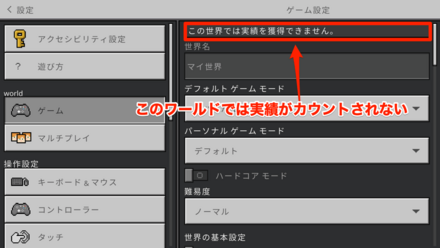
【マイクラ】統合版の実績一覧と解除のコツ!チートONは解除不可に注意
マイクラ統合版の実績(Xbox実績/PSトロフィー)の仕組みと解除のコツを解説。チートONで実績が解除不可になる最重要ルール、簡単な実績から難関実績までの効率的な順番、解除されないときの原因、Java版の進捗との違いをまとめました。
 🌱 はじめてのマイクラ
【マイクラ】Java版と統合版どっちを買うべき?完全比較【2026年6月版】
マイクラのJava版と統合版、結局どっちを買えばいい?対応機種・価格・MOD・マルチプレイ・レッドストーン・RTXの6軸で違いを徹底比較。タイプ別おすすめ診断つきで、初心者の購入迷子をズバッと解決します。