【マイクラ】スマホ版の操作設定おすすめ|ボタン配置と酔わない感度【統合版】
スマホ版マイクラ(統合版)の操作方法とカスタマイズ手順をまるっと解説。3つの操作モードの違い、ボタン配置の変え方、酔いにくい感度設定、Bluetoothコントローラーの繋ぎ方まで、初心者でも今日から使える『迷ったらコレ』設定を掲載しています。
📋 目次を開く
- 結論:スマホ版マイクラの操作はここだけ変えればOK
- まず触るべき3つの設定(操作モード/感度/ボタンサイズ)
- 迷ったらコレ!万能おすすめ初期設定
- 酔いやすい人がチェックすべき項目
- スマホ版マイクラの操作モードは何が違う?3種類を比較
- 3モード比較表
- ジョイスティック&タップ(デフォルト)の特徴
- ジョイスティック&十字キー狙い(エイム重視)
- Dパッド&タップ(ボタン派向け)
- Split Controlsをオンにするとどう変わる?
- ボタン配置を自由に変える方法【カスタマイズ手順】
- 手順:ワールドに入ってから設定→タッチ→『操作のカスタマイズ』を開く
- ボタンの位置・サイズ・透明度を変える手順
- 左利きの人はLefty(左利き)モードをオン
- ジャンプとスニークの入れ替え・自動ジャンプの使いどころ
- 酔わない・疲れない感度とHUD設定
- カメラ感度は0〜100のどこに合わせる?目安一覧
- GUIスケールとHUD透明度で画面スッキリ
- ホットバーの誤タップを減らす配置のコツ
- スパイグラスのダンピング設定もチェック
- 重い・カクつくときの描画距離と軽量化設定
- 描画距離(チャンク)はスマホだと何が上限?
- FPSキャップ・V-Sync・Fancy Graphicsの落としどころ
- iPhoneでバイブラントビジュアル(2〜12チャンク制限)を使う場合の注意
- 公式が推奨している軽量化のチェックリスト
- Bluetoothコントローラーを繋いで快適に遊ぶ
- iOS/iPadOSは13以降が必須(Xbox One S/X以降のみ対応)
- 対応公式コントローラー一覧
- Xboxコントローラーのペアリング手順
- PS4(DualShock 4)/PS5(DualSense)/Switch Proの繋ぎ方
- 繋がらないときに見るポイント
- まとめ:自分の手に合う操作にカスタマイズしてみよう
- 合わせて読みたい
⚠ 本記事は2026年6月時点の情報を元に編集部が独自に構成した解説です。 バージョン番号体系(26.X系)など最新情報には未確認要素を含みますので、最終的にはMojang公式情報をご確認ください。
「マイクラをスマホで遊んでるけど、指がつる・酔う・誤タップだらけで正直しんどい…」そんな人いませんか?
この記事では、マイクラ統合版(Bedrock=スマホ/Switch/Xbox共通版)のスマホ操作を、自分の手にフィットするようカスタマイズする方法をまるっと解説します。
iPhone/Androidどちらもやることはほぼ同じ。Bluetoothコントローラーの繋ぎ方まで一気に押さえちゃいましょう。
結論:スマホ版マイクラの操作はここだけ変えればOK
結論から言うと、触るべきは「操作モード」「カメラ感度」「ボタンサイズ」の3つだけ。これだけ覚えとけばOKです。
まず触るべき3つの設定(操作モード/感度/ボタンサイズ)
ぶっちゃけ、デフォルト設定のままだと指の置き場がしんどいです。下記3つから順に詰めていきましょう。
- 操作モード:ジョイスティック派かボタン派か決める
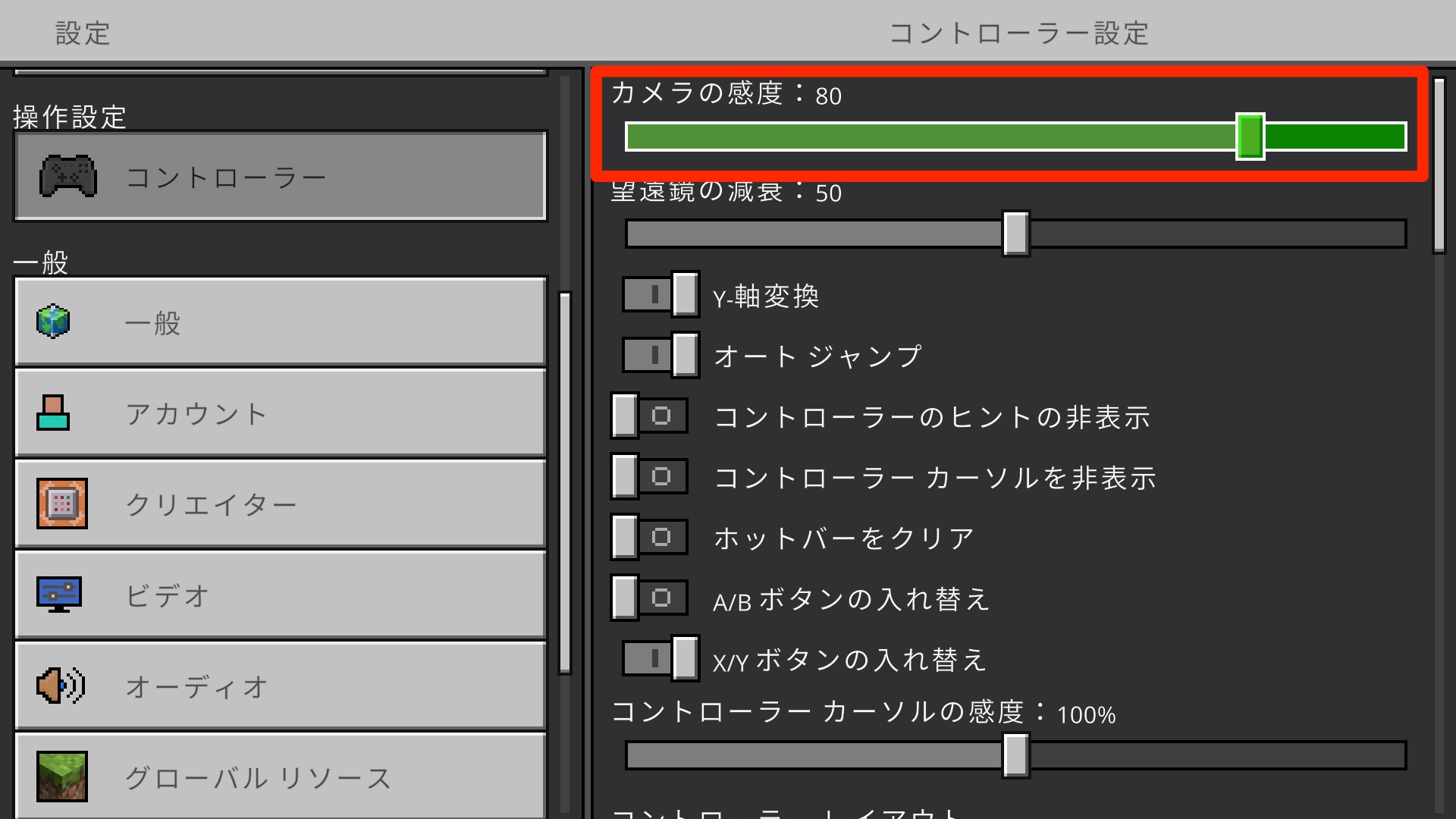
- カメラ感度:酔いやすい人は数値を下げる
- ボタンサイズ・透明度:画面に合わせて調整
迷ったらコレ!万能おすすめ初期設定
★迷ったらコレの初期おすすめがこちら。
| 項目 | 推奨値 | コメント |
|---|---|---|
| 操作モード | ジョイスティック&タップ | 万人向け |
| Split Controls | オン | 誤タップ激減 |
| カメラ感度 | 40〜55 | 酔う人は30台へ |
| ボタンサイズ | 100〜110% | 画面サイズで調整 |
| ボタン透明度 | 50%前後 | 視界スッキリ |
| 自動ジャンプ | オン | 操作が一気にラク |
酔いやすい人がチェックすべき項目
3D酔いに悩む人は、カメラ感度を一気に30台まで落としてみてください。
加えてFOV(視野角)を狭めにする、スムースライティングをオフにすると揺れの体感がだいぶ減ります。
▼関連:3D酔い対策まとめ
スマホ版マイクラの操作モードは何が違う?3種類を比較
スマホ版マイクラのタッチ操作モードは全部で3つ。選び方ひとつでプレイの快適さがガラッと変わるので、まずは違いを押さえちゃいましょう。
3モード比較表
| モード | 移動 | 視点 | 攻撃/破壊 | こんな人向け |
|---|---|---|---|---|
| ジョイスティック&タップ | 左ジョイスティック | 画面スワイプ | タップ | 万人向け・初心者 |
| ジョイスティック&十字エイム | 左ジョイスティック | 右の十字キー | 中央タップ | エイム重視・PvP派 |
| Dパッド&タップ | 左Dパッド | 画面スワイプ | タップ | ボタン操作が好きな人 |
ジョイスティック&タップ(デフォルト)の特徴
直感的で誰でも触れる王道モード。とりあえずコレで始めればOK。
ただし画面スワイプで視点を動かす関係で、戦闘中はエイムがブレやすいのがネック。
ジョイスティック&十字キー狙い(エイム重視)
右側に視点用の十字キーが出るタイプ。Skywarsなど対人戦で安定したエイムを狙う人向けです。
慣れるまでは「正直しんどい」と感じやすいので、サバイバルメインなら無理に切り替えなくてOK。
Dパッド&タップ(ボタン派向け)
スマホゲームのDパッドに慣れてる人ならこっち。指の位置が固定されるので誤タップは減ります。
斜め移動が若干クセあり。慣れの問題です。
Split Controlsをオンにするとどう変わる?
★Split Controlsは『操作のカスタマイズ』内にあるオプション。
オンにすると、「攻撃」と「ブロック設置」のタップ位置が左右に分かれるので、誤って草ブロックを叩いて村人を巻き込む…みたいな事故が激減します。
ぶっちゃけ、これオンにしないと損レベル。
ボタン配置を自由に変える方法【カスタマイズ手順】
ボタンの位置・サイズ・透明度を変える手順をサクッと紹介します。
なおCustomizable Touch Controls(自由配置機能)はBedrock Preview/Beta 1.20.40.20で実装された比較的新しい機能。古いバージョンだと項目自体が無いので、まずはアップデートを確認してみてください。
手順:ワールドに入ってから設定→タッチ→『操作のカスタマイズ』を開く
- まずワールド内に入る(タイトル画面からは開けません)
- 一時停止ボタンをタップ
- 設定→左メニューのタッチを選ぶ
- 下の方の『操作のカスタマイズ』をタップ
- 編集モードに切り替わるので、ボタンをドラッグ
ボタンの位置・サイズ・透明度を変える手順
各ボタンを長押しでドラッグすれば位置変更。タップで選択中のボタンは、画面下部のスライダーからサイズ・透明度を個別に調整できます。
- 親指が届く範囲にジャンプ/スニークを配置
- インベントリは右上の端っこに追いやると誤タップ減
- 使わないボタン(チャットなど)は透明度0でも可
左利きの人はLefty(左利き)モードをオン
『設定→タッチ』内のLefty(左利き)モードをオンにすると、左右の操作系がまるっと反転します。
サイトによっては紹介されてないですが、左利きの人は試す価値アリ。
ジャンプとスニークの入れ替え・自動ジャンプの使いどころ
同じく『タッチ』内にジャンプ/スニーク入れ替えと自動ジャンプ、Y軸反転があります。
- 自動ジャンプ:1ブロック段差を勝手にジャンプ。スマホ操作ならオン推奨
- Y軸反転:上下の視点が反転。FPS慣れしてる人向け
★ちなみに**ホットバーを長押し(約2秒)**するとスタックを丸ごとドロップできます。これ知らない人多いです。
酔わない・疲れない感度とHUD設定
「マイクラやってると酔って正直しんどい…」って人いませんか?感度とHUDを整えるだけでだいぶマシになります。
カメラ感度は0〜100のどこに合わせる?目安一覧
カメラ感度・スパイグラスダンピングともに0〜100スライダーで調整できます。目安はこちら。
| プレイスタイル | カメラ感度 | スパイグラスダンピング |
|---|---|---|
| 酔いやすい・建築メイン | 30〜40 | 80〜90 |
| 万能・サバイバル | 45〜55 | 60〜70 |
| 対人戦・素早く振り向きたい | 65〜80 | 40〜50 |
GUIスケールとHUD透明度で画面スッキリ
『GUIスケール』『HUD透明度』『チャット背景透明度』『アクションバー透明度』は、それぞれ独立したスライダーで調整可能。
小さい画面のiPhone SE系はGUIスケールを1つ下げるだけで視界が一気に広くなります。
ホットバーの誤タップを減らす配置のコツ
ホットバーはデフォルトだと中央下にあって、移動ジョイスティックと近くて事故りがち。
『操作のカスタマイズ』でホットバーをやや右上に逃がすと誤タップが減ります。
スパイグラスのダンピング設定もチェック
スパイグラスを覗いたときの手ブレ補正みたいなやつ。
数値を高くすると視点がヌルッと安定するので、スナイパーごっこ勢は80以上に設定するのが迷ったらコレ。
重い・カクつくときの描画距離と軽量化設定
カクつきで困ってる人向け。結論、描画距離(チャンク=ワールドを区切る16×16の単位)を下げるのが一番効きます。
描画距離(チャンク)はスマホだと何が上限?
スマホ版マイクラの描画距離は端末によって6〜96チャンク。
ただしバイブラントビジュアル(2026年現在の高品質モード)はモバイルで2〜12チャンクが上限です。
iPhone 13クラスで約12チャンクが上限という報告があります(※コミュニティ報告ベース、公式値ではありません)。
FPSキャップ・V-Sync・Fancy Graphicsの落としどころ
軽量化のチェックリストはこんな感じです。
| 設定 | おすすめ | 理由 |
|---|---|---|
| 描画距離 | 8〜12チャンク | カクつき対策の最重要項目 |
| V-Sync | オフ | フレーム制限を外す |
| FPSキャップ | 60 or 120で固定 | バッテリー持ちも改善 |
| Fancy Graphics | オフ | 葉や水が軽量化 |
| Smooth Lighting | オフ | 描画負荷ダウン |
iPhoneでバイブラントビジュアル(2〜12チャンク制限)を使う場合の注意
きれいな描画モードはチャンク上限が低いので、遠くを見たい人は標準モードに戻すのも手。
「見た目をとるか、視界をとるか」の二択です。
公式が推奨している軽量化のチェックリスト
上の表の通り。描画距離を1段下げるだけでFPSがガッと伸びることが多いので、まずそこから試してみてください。
Bluetoothコントローラーを繋いで快適に遊ぶ
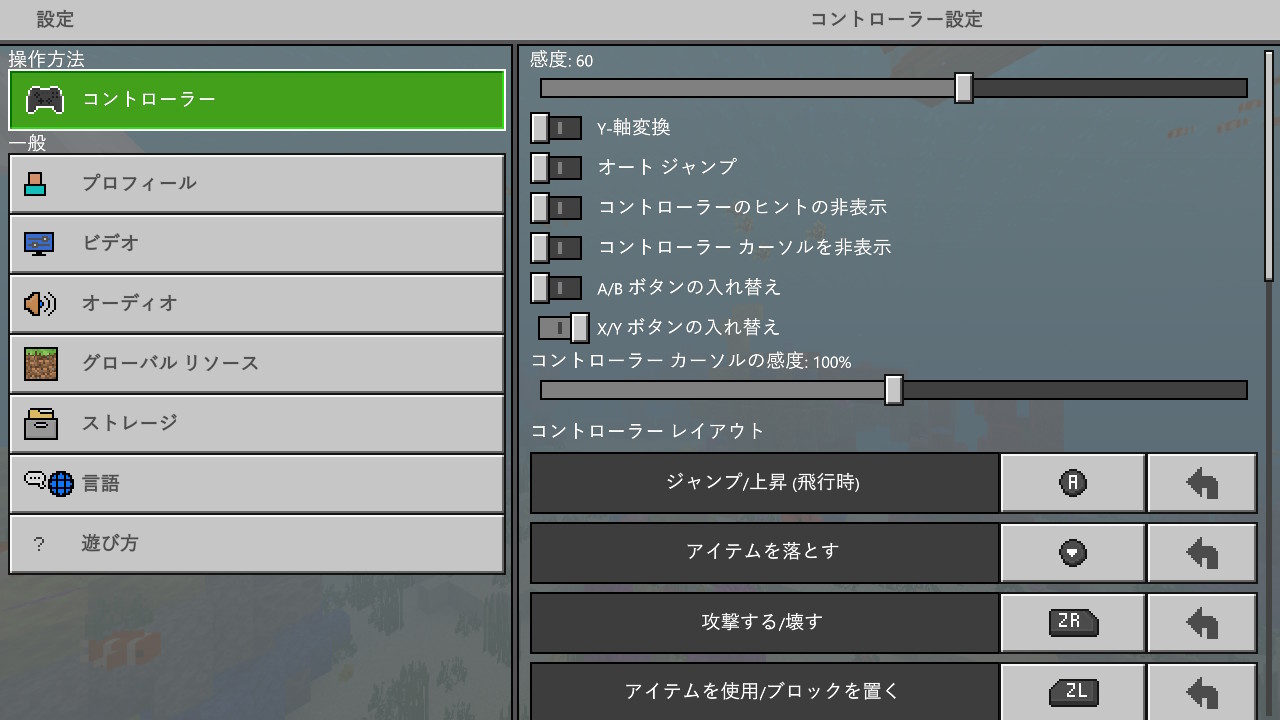
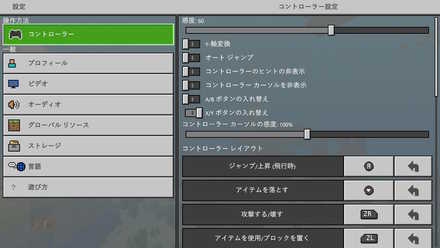
「スマホ操作はもう限界、コントローラーで遊びたい」って人向け。ぶっちゃけコントローラーが一番ラクです。
iOS/iPadOSは13以降が必須(Xbox One S/X以降のみ対応)
執筆時点(2026年6月)では、iOS/iPadOS 13以降でBluetoothコントローラーに対応しています。
ただしXboxコントローラーはXbox One S/X以降のモデルが条件。初代Xbox One(2013年版)は非対応なので注意。
対応公式コントローラー一覧
| メーカー | 機種 | 備考 |
|---|---|---|
| Microsoft | Xbox One Wireless / Series | One S/X以降 |
| Sony | DualShock 4(PS4) | iOS13以降 |
| Sony | DualSense(PS5) | iOS14.5以降推奨 |
| Nintendo | Switch Pro | 対応済み |
Xboxコントローラーのペアリング手順
- コントローラーのペアボタン(上面の小さなボタン)を長押し
- Xboxロゴが速い点滅に変わる
- iPhone/Androidの設定 > Bluetoothを開く
- 一覧から「Xbox Wireless Controller」をタップ
- マイクラを起動して動作確認
PS4(DualShock 4)/PS5(DualSense)/Switch Proの繋ぎ方
Share + PSボタンを長押しすると、ライトバーが点滅してペアリングモードに入ります。
あとはBluetooth設定から接続するだけ。Switch Proはシンクロボタン(上部)長押しでOK。
繋がらないときに見るポイント
- OSが最新か(iOS13以上/Android9以上目安)
- 他のデバイスとペアリング済みになってないか
- バッテリー残量が低くないか
- 一度Bluetoothをオフ→オンしてみる
それでもダメなら、コントローラーの**リセットボタン(裏面の小穴)**を爪楊枝などで押してリセットしてみてください。
まとめ:自分の手に合う操作にカスタマイズしてみよう
操作モード・感度・ボタン配置の3つを詰めるだけで、スマホ版マイクラは別ゲーくらい快適になります。
迷ったらコレで紹介した初期値から始めて、自分の指に合うように少しずつ調整してみてください。
合わせて読みたい
▼マイクラ初心者向けスタートガイド ▼統合版キーボード操作一覧 ▼3D酔い対策まとめ ▼サバイバル攻略まとめ ▼マルチプレイのやり方 ▼建築アイデア集 ▼データベース一覧
【記事の振り返り】
- 変更したもの:操作モード/カメラ感度/ボタン配置/HUD/描画距離/コントローラー接続
- 触っていないもの:ワールド設定・難易度など本編プレイ関連
- 要注意:バージョン26.X系の数値、iPhone 13で約12チャンク上限の話はコミュニティベース情報を含みます。最終確認は公式アナウンスでお願いします。
【マイクラ】ブランク明けの大人へ贈る復帰ガイド|浦島太郎を最短で卒業
昔遊んでいた大人の復帰勢向けに、久々のマイクラで戸惑う変化(新地形・新モブ・仕様変更・バージョン体系)を要点だけ整理。昔のワールドは使えるか、Java版と統合版どっちに戻るか、浦島太郎を解消する最短ルートまで温かく案内します。
📖 あわせて読みたい攻略本
関連記事
 🌱 はじめてのマイクラ
【マイクラ】統合版の実績一覧と解除のコツ!チートONは解除不可に注意
マイクラ統合版の実績(Xbox実績/PSトロフィー)の仕組みと解除のコツを解説。チートONで実績が解除不可になる最重要ルール、簡単な実績から難関実績までの効率的な順番、解除されないときの原因、Java版の進捗との違いをまとめました。
【マイクラ】色が見分けにくい人向け設定ガイド|色覚サポートと見やすくする工夫
マイクラで色が見分けづらくて困っている人へ。色覚サポート(色覚モード)の考え方、レッドストーンや羊毛・色ブロックが見分けにくいときの対策、明るさ・高コントラスト・リソースパックの使い方を、Java版と統合版の違いつきでやさしく解説します。
 🌱 はじめてのマイクラ
【マイクラ】Java版と統合版どっちを買うべき?完全比較【2026年6月版】
マイクラのJava版と統合版、結局どっちを買えばいい?対応機種・価格・MOD・マルチプレイ・レッドストーン・RTXの6軸で違いを徹底比較。タイプ別おすすめ診断つきで、初心者の購入迷子をズバッと解決します。
 🌱 はじめてのマイクラ
【マイクラ】片手プレイ&キー配置カスタマイズ完全ガイド|手の負担を減らす設定
マインクラフトを片手や少ない指で快適に遊ぶための設定ガイド。Java版のキー再割り当て、トグル操作(押しっぱなし不要)、常時ダッシュ、マウスのサイドボタン活用、統合版のコントローラー/タッチ軽減までやさしく解説します。
【マイクラ】字幕(サブタイトル)で音を「見える化」!聞こえにくい人・消音プレイの安全対策ガイド
マインクラフトの字幕(サブタイトル/クローズドキャプション)機能で、効果音を文字と方向表示にする方法を解説。聞こえにくい人や音を消して遊ぶ人向けに、危険を察知する安全プレイのコツ、音量バランス調整、Java版・統合版の違いまでやさしくまとめました。
 🌱 はじめてのマイクラ
【Switch版マイクラ】操作完全早見表+便利ショートカット|迷ったらコレで全部わかる!
Switch版マイクラ(統合版)の操作方法をJoy-Con / Proコン基準の早見表でまるごと網羅。ジャンプ・スニーク・ダッシュ・クリエ飛行・降車・スクショまで、初心者がつまずくポイントをサクッと解説します。