【マイクラ】3D酔い・目の負担を減らす設定ガイド|視野角(FOV)と映像酔い対策
マイクラで気持ち悪くなる・目が疲れる人向けの快適設定ガイド。視野角(FOV)、視点ブレ(視点ボブ)オフ、モーション軽減、明るさ、距離、休憩のコツまで、初心者でもできる粒度でやさしく解説します。
📋 目次を開く
⚠ 本記事は2026年6月時点の情報を元に編集部が独自に構成した解説です。設定項目の名称・場所はバージョンや機種で変わることがあり、快適さの感じ方には個人差があります。最終的にはお使いの環境の設定画面とMojang公式をご確認ください。
「マインクラフト(以下マイクラ)を始めたら、なんだか気持ち悪くなった」「目の奥がジンジンして長く遊べない」——それ、あなたが弱いわけでも慣れの問題でもありません。多くは設定を少し変えるだけで、ぐっとラクになります。 この記事では、酔いや目の負担をやわらげる設定を、初心者でもできる順番でまとめました。
まず結論から言うと、「視点のブレをオフ」「視野角(FOV)を自分に合わせる」「余計な演出をオフ」の3つを見直せば、多くの人がかなり快適になります。順番に見ていきましょう。
まずここだけ:酔いやすい人が最初に見直す3項目
時間がない人はここだけでOKです。設定画面を開いて、次の3つをまず変えてみましょう。 これで「あ、さっきより平気かも」となる人がとても多いです。
- 視点のブレ(視点ボブ/View Bobbing)をオフ — 歩くたびに画面がゆらゆら揺れる演出です。酔いの原因No.1になりやすいので、まずオフに。
- 視野角(FOV)を少し広げる — 視界が狭いと窮屈で酔いやすいことがあります。標準70より少し広めが合う人も。
- ダメージで画面が傾く演出を弱める/オフ — 攻撃を受けたときにグラッと傾くやつです。びっくりして気分が悪くなる人はここも。
効果には個人差がありますが、1項目ずつ変えて、少し遊んで確かめるのがコツです。一気に全部変えると「どれが効いたか」が分からなくなります。
視点のブレ(視点ボブ)と揺れる演出をオフにする
一番効くのはここです。 マイクラには歩くと画面が上下左右にゆれる「視点ボブ(視点の揺れ、View Bobbing)」という演出があります。臨場感は出ますが、この揺れが3D酔いの大きな原因になります。
オフにする場所は、ざっくり次のとおりです(※項目名や場所はバージョン・機種で変わることがあります。最終確認は実機で)。
- Java版(パソコン):設定 → ビデオ設定(映像設定)の中に「視点ボブ(View Bobbing)」があります。これをオフに。
- 統合版(スマホ・スイッチ・Xbox・PS等):設定 → 「ビデオ」または「操作/カメラ」まわりに「視点の揺れ」的な項目があります。オフにできる場合はオフに。
統合版では、素早く視点を動かしたときに手の振りが大きく感じることがあります(※2026年時点の仕様)。これが気になる人は、視野角や後述のモーション軽減系の項目もあわせて調整すると、負担が減ることがあります。
視野角(FOV)を自分に合わせる
「視界の広さ」も酔いに直結します。 FOV(視野角=画面にどれだけ広く映るか)は、狭すぎると窮屈で酔いやすく、広すぎると端がゆがんで酔う人もいます。自分の「ちょうどいい」を探しましょう。
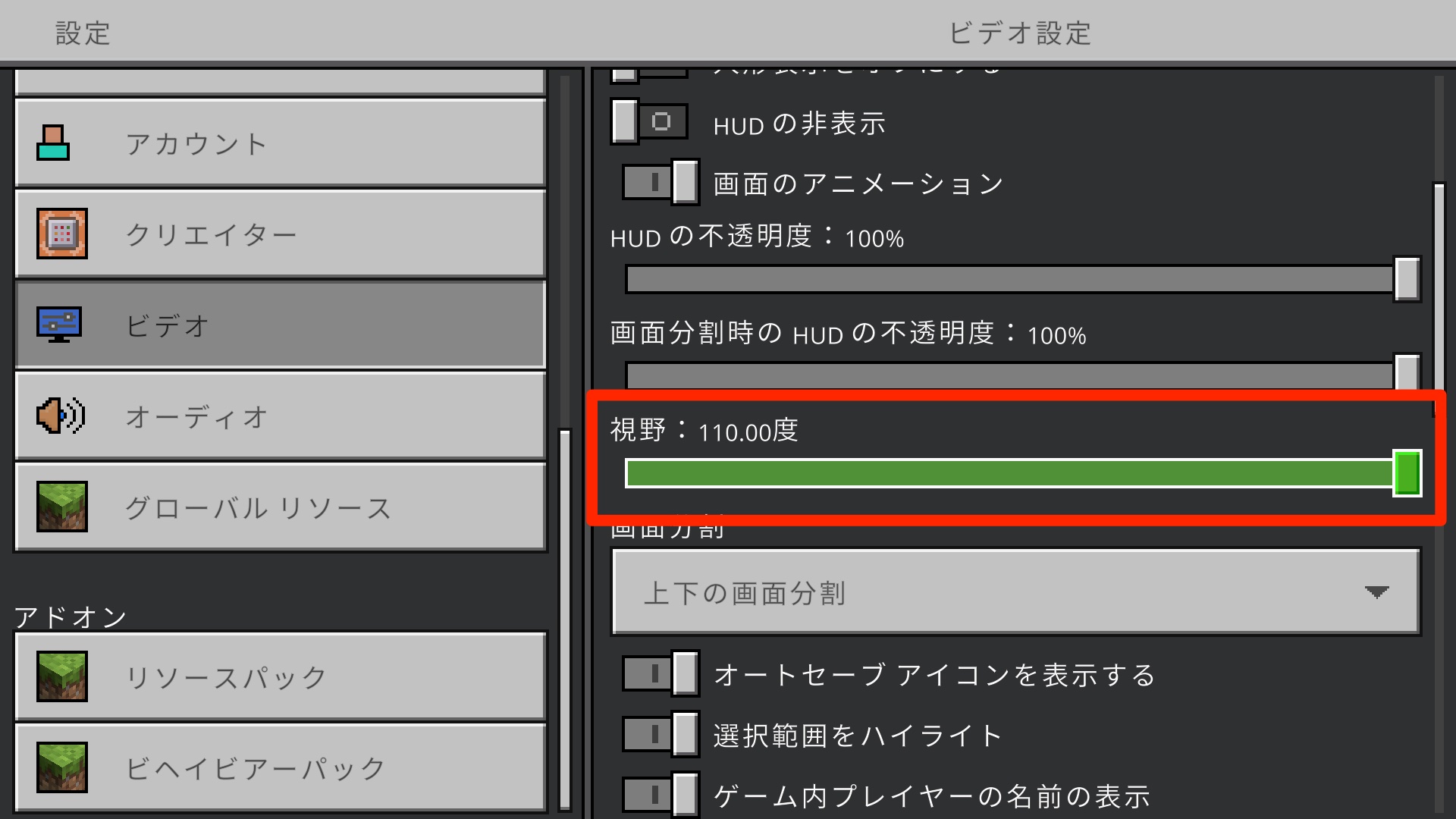
FOVは30〜110まで調整でき、標準は70です(※Java版基準/2026年時点)。目安として、まず75〜85くらいを試すと、視界が広がって画面酔いがやわらぐと感じる人が多いです。逆に、広げると端のゆがみで気持ち悪くなる人は、標準70やそれより少し狭めが合うこともあります。
- Java版:設定 → ビデオ設定の一番上あたりに「視野角(FOV)」スライダーがあります。
- 統合版:設定 → 「ビデオ」に「視野(FOV)」のスライダーがあります(※名称・位置は要確認)。
あわせて、走ったときに視界がグンと広がる「FOV効果(FOV Effects)」をオフにするのもおすすめです。ダッシュのたびに画面が伸び縮みする感じが苦手な人には、これがかなり効きます(Java版で調整可、統合版は項目の有無・名称が異なる場合あり ※要確認)。
ゆがみ・チカチカ演出をやわらげる
「気持ち悪い演出」は個別にオフ・軽減できます。 マイクラには、特定の状況で画面がグニャッとゆがんだり、暗く点滅したりする演出があります。苦手な人はここも見直しておきましょう。
- ゆがみ演出(Distortion Effects):吐き気(ナウシア)状態やネザーゲート移動で画面がゆがむ演出です。弱めると、ゆがみの代わりに緑がかった表示に置き換わることがあり、目の負担が減る人がいます(Java版で調整可 ※要確認)。
- 暗闇の点滅(闇/Darkness効果):暗闇の演出でまわりがゆっくり暗くなる点滅です。「暗闇のパルス(Java版)」「暗闇効果の強さ(統合版)」のスライダーで弱められます。0%にすると点滅しなくなります。 チカチカが苦手な人はぜひ。
これらは主にアクセシビリティ設定の中にまとまっていることが多いです(※場所は要確認)。「演出は無理にオンにしなくていい」ものなので、遠慮なく切ってしまって大丈夫です。
明るさ(ガンマ)と距離設定で目をラクに
画面が暗すぎたり、遠くがガタガタ描画されると目が疲れます。 見やすさを整えるだけでも、長く遊んだときの負担がかなり違います。
- 明るさ(ガンマ/Brightness)を上げる:ビデオ設定の「明るさ」スライダーを上げると、暗い洞窟などが見やすくなり、目を凝らさずに済みます。上げすぎると立体感が減るので、「暗所でも文字や地形が見える」くらいで止めるのが目安です。
- 描画距離(Render Distance)を無理のない範囲に:遠くまで表示すると迫力は出ますが、機種によってはカクついて酔いの原因になります。カクつくなら少し下げるほうが、なめらかで酔いにくくなります。
なめらかさ(フレームレート)が安定すると酔いにくくなる人が多いので、「きれいさ」より「なめらかさ」優先で設定してみましょう(効果には個人差があります)。
酔い対策の設定一覧(早見表)
困りごとと、変える設定をまとめました。上から順に効きやすいので、迷ったら上から試してください(名称・場所はバージョン・機種で変わることがあります ※要確認)。
| 困りごと | 変える設定 | どうする | 版の違い |
|---|---|---|---|
| 歩くと画面が揺れて酔う | 視点ボブ(視点の揺れ) | オフ | Java:ビデオ設定/統合版:ビデオ・カメラ系 |
| 視界が窮屈/端のゆがみで酔う | 視野角(FOV) | 70を基準に75〜85前後で調整 | 両版にあり(名称・位置は要確認) |
| 走ると画面が伸びて酔う | FOV効果 | オフ | Java版で調整可/統合版は要確認 |
| 攻撃を受けると画面が傾く | ダメージで傾く演出 | 弱める/オフ | 両版で調整可(強さ調整あり) |
| ゲート移動や吐き気でゆがむ | ゆがみ演出(Distortion) | 弱める | 主にJava版/緑の表示に置き換わることあり |
| 暗闇のチカチカがつらい | 暗闇のパルス/暗闇効果の強さ | 0%〜好みで | Java:暗闇のパルス/統合版:暗闇効果の強さ |
| 暗くて見づらく目が疲れる | 明るさ(ガンマ) | 見える程度まで上げる | 両版にあり |
| 遠くがカクついて酔う | 描画距離 | 無理のない値まで下げる | 両版にあり |
表の設定を1つずつ試すのがいちばんの近道です。全部を一度に変えず、変えて→少し遊んで→合うか確かめる、を繰り返しましょう。
休憩の取り方とVR・大画面の注意
設定を整えても、遊びすぎれば誰でも疲れます。 酔いや目の負担は「時間」でもたまるので、休み方もセットで覚えておきましょう。
- 20分に1回、遠くを見る:近くの画面をずっと見ると目が固まります。ときどき窓の外など遠くをぼんやり見て、目を休めましょう。
- 「少し変かも」で早めに中断:酔いは我慢するほど悪化しがちです。軽いうちにやめるのが回復も早く、次も楽しめます。
- こまめに水分・深呼吸:酔いを感じたら、いったん画面から離れて深呼吸を。無理は禁物です。
VR(ヘッドセット)や大画面は、酔いが強く出やすい環境です。視界いっぱいに映像が広がるぶん、揺れやゆがみの影響も大きくなります。VRや大画面で遊ぶなら、視点ボブ・FOV効果・ゆがみ演出は特にオフ寄りにして、最初は短い時間から慣らしていきましょう(体調やその日のコンディションでも変わります。無理をしないのが一番です)。
合わせて読みたい
まとめ
酔い・目の負担は、あなたのせいではなく「設定でカバーできる困りごと」です。次の順番で試してみてください。
- 視点ボブ(視点の揺れ)をオフにする——まずここが最優先。
- 視野角(FOV)を70基準で75〜85前後に調整する。
- FOV効果・ゆがみ演出・ダメージで傾く演出を弱める/オフに。
- 明るさ(ガンマ)を上げ、描画距離はなめらかさ優先で。
- 20分に1回休憩、軽い違和感で早めに中断を習慣に。
一度に全部やらなくて大丈夫です。ひとつ変えて、少し遊んで、合うものを残していきましょう。自分に合った設定が見つかれば、マイクラはもっと長く、もっと気持ちよく楽しめます。
【マイクラ】アクセシビリティ設定 完全ガイド|字幕・色覚モード・読み上げで遊びやすく
マインクラフトのアクセシビリティ設定を横断的に解説。字幕、色覚モード、テキスト読み上げ、UI拡大、明るさ、視点調整などが、どんな困りごとに効くのかを表つきで整理。Java版と統合版の違いや、まず開くべき設定画面もこの1本でわかります。
📖 あわせて読みたい攻略本
関連記事
【マイクラ】アクセシビリティ設定 完全ガイド|字幕・色覚モード・読み上げで遊びやすく
マインクラフトのアクセシビリティ設定を横断的に解説。字幕、色覚モード、テキスト読み上げ、UI拡大、明るさ、視点調整などが、どんな困りごとに効くのかを表つきで整理。Java版と統合版の違いや、まず開くべき設定画面もこの1本でわかります。
 🌱 はじめてのマイクラ
【マイクラ】片手プレイ&キー配置カスタマイズ完全ガイド|手の負担を減らす設定
マインクラフトを片手や少ない指で快適に遊ぶための設定ガイド。Java版のキー再割り当て、トグル操作(押しっぱなし不要)、常時ダッシュ、マウスのサイドボタン活用、統合版のコントローラー/タッチ軽減までやさしく解説します。
 🌱 はじめてのマイクラ
【マイクラ】統合版の実績一覧と解除のコツ!チートONは解除不可に注意
マイクラ統合版の実績(Xbox実績/PSトロフィー)の仕組みと解除のコツを解説。チートONで実績が解除不可になる最重要ルール、簡単な実績から難関実績までの効率的な順番、解除されないときの原因、Java版の進捗との違いをまとめました。
【マイクラ】色が見分けにくい人向け設定ガイド|色覚サポートと見やすくする工夫
マイクラで色が見分けづらくて困っている人へ。色覚サポート(色覚モード)の考え方、レッドストーンや羊毛・色ブロックが見分けにくいときの対策、明るさ・高コントラスト・リソースパックの使い方を、Java版と統合版の違いつきでやさしく解説します。
 🌱 はじめてのマイクラ
【マイクラ】目にやさしい画面設定ガイド|明るさ・文字拡大で見やすく疲れにくく
マイクラの画面が暗くて見えない、文字が小さくて疲れる…という人へ。明るさ(ガンマ)や文字・UIの拡大、コントラスト、夜間の目の負担軽減、長時間プレイの休め方まで、Java版と統合版の違い付きで、今日からできる目にやさしい設定を表で解説します。
【マイクラ】字幕(サブタイトル)で音を「見える化」!聞こえにくい人・消音プレイの安全対策ガイド
マインクラフトの字幕(サブタイトル/クローズドキャプション)機能で、効果音を文字と方向表示にする方法を解説。聞こえにくい人や音を消して遊ぶ人向けに、危険を察知する安全プレイのコツ、音量バランス調整、Java版・統合版の違いまでやさしくまとめました。