【マイクラ】目にやさしい画面設定ガイド|明るさ・文字拡大で見やすく疲れにくく
マイクラの画面が暗くて見えない、文字が小さくて疲れる…という人へ。明るさ(ガンマ)や文字・UIの拡大、コントラスト、夜間の目の負担軽減、長時間プレイの休め方まで、Java版と統合版の違い付きで、今日からできる目にやさしい設定を表で解説します。
📋 目次を開く
⚠ 本記事は2026年6月時点の情報を元に編集部が独自に構成した解説です。設定項目の名称・場所はバージョンや機種で変わることがあり、快適さの感じ方には個人差があります。最終的にはお使いの環境の設定画面とMojang公式をご確認ください。
「マインクラフト(以下マイクラ)の洞窟が暗くて何も見えない」「文字が小さくて目が疲れる」——そんな困りごとは、実は設定を少し変えるだけでかなりラクになります。結論から言うと、明るさ(ガンマ)を上げて、文字とUIを大きくするだけで、見やすさは大きく変わります。 この記事では、視力が気になる方やシニアの方にも役立つ、目にやさしい画面設定を順番にお伝えします。
まずここだけ:一番効く「明るさ(ガンマ)」を上げる
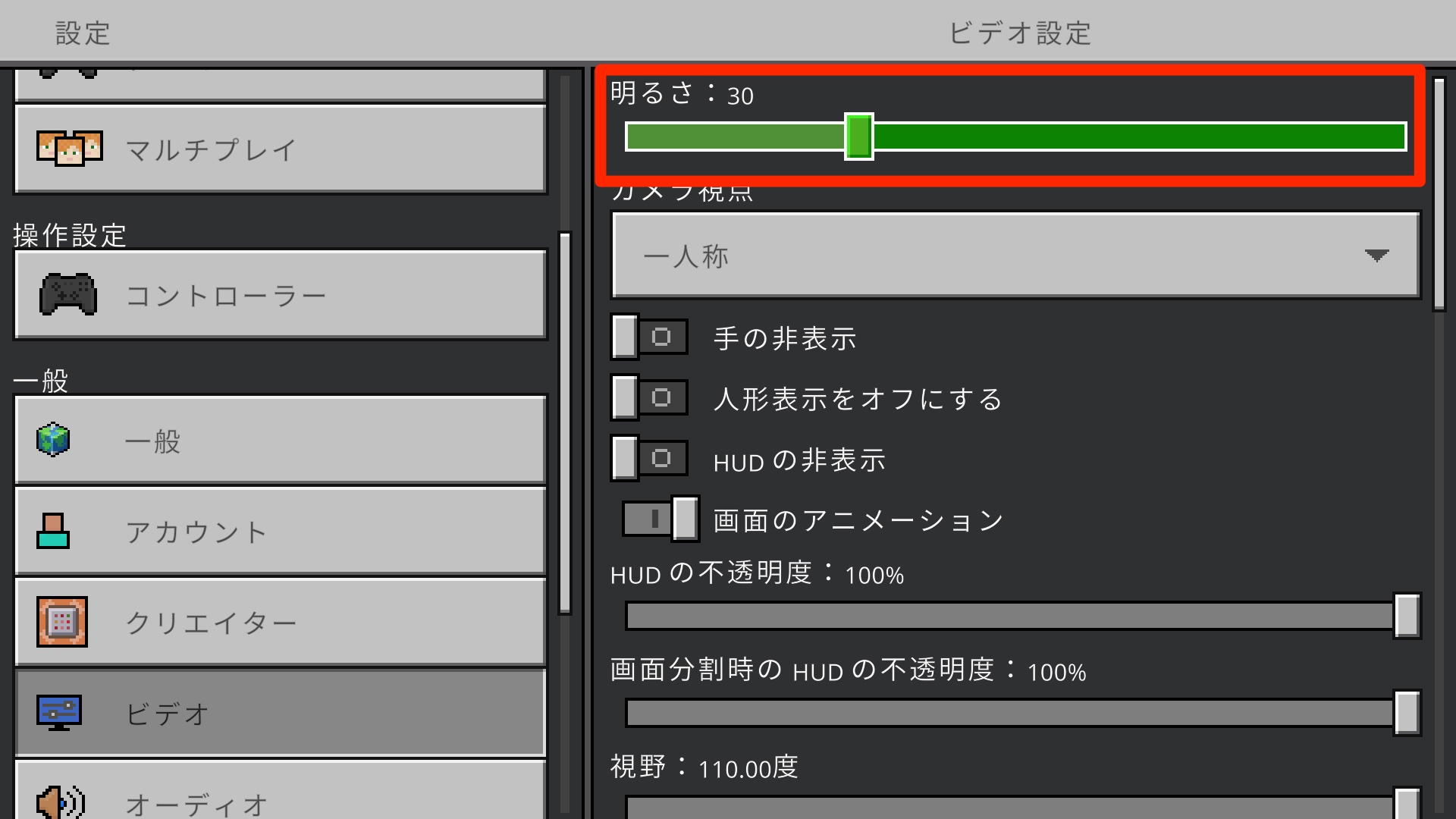
暗くて見えない悩みは、まず「明るさ」を上げれば大きく改善します。 マイクラには画面全体の明るさを調整する設定があり、これを上げると洞窟や夜の暗い場所がぐっと見やすくなります。
- Java版(パソコン版): 設定 →「ビデオ設定(Video Settings)」→「明るさ / ガンマ(Brightness)」のスライダーを右へ。いちばん明るい「Bright(明るい)」まで上げると暗所が見やすくなります(※要確認)。
- 統合版(スマホ・Switch・Xbox・PS版など): 設定 →「ビデオ」または「アクセシビリティ」→「明るさ(Brightness)」のスライダーで調整します(※項目の場所は機種・時期で変わることがあります)。
ポイントは、「暗さを楽しむ演出」よりも「見えて安全に遊べること」を優先していいということです。暗くてモブに気づけずやられる、というストレスが減るだけでも、目と心の負担はかなり軽くなります。効果の感じ方には個人差がありますが、迷ったらまず明るめから試してみましょう。
文字とUIを大きく:小さくて疲れる問題を解決
文字が小さくて目が疲れるなら、UIの拡大設定で文字とアイコンを大きくしましょう。 マイクラには画面上のメニューやインベントリ(持ち物欄)の表示サイズを変える設定があります。
- Java版:「ビデオ設定」の中にある「GUIスケール(GUI Scale)」を大きい数字(2・3・4…)に上げると、文字やボタンが大きくなります。「自動(Auto)」だと画面に合わせて最大まで拡大してくれます(※要確認)。
- 統合版: 設定 →「ビデオ」や「アクセシビリティ」にある「UIの拡大 / テキストサイズ」系の項目で調整します。機種によって名称が違うので、実機の設定画面で近い名前を探してみてください(※要確認)。
「大きくしすぎて画面がごちゃつく」と感じたら、一段階戻せば大丈夫です。 自分がいちばん読みやすい大きさが正解なので、遠慮なく調整してOKです。とくにスマホやSwitchの携帯モードなど、画面が小さい環境ほど効果を感じやすいですよ。
コントラストと文字の見やすさも上げておこう
背景と文字が同化して読みにくいときは、コントラストや文字の背景を濃くする設定が助けになります。 これは主に統合版の「アクセシビリティ」メニューでできることが多い機能です。
- 高コントラストのテキスト(High Contrast): メニュー文字がくっきり見やすくなります(統合版で搭載されていることが多い機能。※要確認)。
- テキストの背景の濃さ(Text Background Opacity): チャットや看板の文字の後ろの黒帯を濃くして、文字を読みやすくします。
- Java版: 標準ではコントラスト専用のスライダーは少なめですが、後述のリソースパックで文字やUIを見やすくする方法があります。
「読めない・にじむ」と感じたら、我慢せず濃いめ・くっきりめに設定していきましょう。 これは見やすさのための当然の工夫です。
目にやさしくする設定を表でチェック
どの設定を触ればどう変わるかは、下の表でまとめて確認できます。 上から順に試すだけで、かなり見やすくなります。
| 困りごと | 変える設定 | Java版での場所 | 統合版での場所 | 期待できる効果(個人差あり) |
|---|---|---|---|---|
| 暗くて見えない | 明るさ / ガンマ | ビデオ設定 →「明るさ(Brightness)」 | ビデオ or アクセシビリティ →「明るさ」 | 洞窟・夜が見やすくなる |
| 文字が小さい | UI/文字の拡大 | ビデオ設定 →「GUIスケール」 | ビデオ/アクセシビリティ →「UI・テキストサイズ」 | メニュー・持ち物欄が読みやすい |
| 文字がにじむ | コントラスト/文字背景 | (リソースパックで対応しやすい) | アクセシビリティ →「高コントラスト」「文字背景の濃さ」 | 文字がくっきりする |
| 画面がチカチカする | 揺れ・視野角(FOV)・モーション | ビデオ設定 →「視野(FOV)」など | ビデオ →「視野角」など | 目の負担・酔いが軽くなる |
| 目が乾く・疲れる | (設定より休憩と距離) | — | — | 疲れがたまりにくい |
※設定名や場所はバージョン・機種で変わることがあります。最終確認は必ず実機の設定画面でお願いします(※要確認)。
夜の目の負担を減らす:画面の明るさ・距離・ブルーライト
夜に遊ぶときは、ゲーム内よりも「画面そのもの」と「体の使い方」を整えると目がラクになります。 マイクラのガンマを上げたうえで、次の3つを意識してみてください。
- 画面(モニターやテレビ)の明るさを下げる: 部屋が暗いのに画面だけまぶしいと、目が疲れます。ゲーム内は明るく、画面全体はほどよく暗めが、夜は快適です。
- 画面との距離をとる: スマホなら30cm以上、テレビ・モニターなら腕を伸ばしたくらいが目安と言われています。近すぎるほど目は疲れます。
- ブルーライト対策: 機種やパソコン・スマホ側の「夜間モード / ナイトシフト」を使うと、画面が少し暖色になって夜の刺激が減ると感じる人がいます(効果の感じ方には個人差があります。医療的な効果を保証するものではありません)。
部屋を真っ暗にして遊ぶより、手元にやわらかい明かりを一つ点けておくと、目への負担が減ると言われています。 できる範囲で取り入れてみてください。
長時間プレイの目の休め方
楽しくてつい何時間も…というときこそ、こまめな休憩が一番の目薬です。 難しいことはなく、区切りを作るだけで十分効果があります。
- 20-20-20を意識する: 20分に一度、20秒くらい、6メートル(約20フィート)先の遠くをぼんやり見る。これで目のピント筋がゆるむと言われています。
- 拠点に戻ったら小休止: 「セーブ代わりにベッドで寝たら一回のびをする」など、ゲームの区切りと休憩をセットにすると続けやすいです。
- 意識してまばたき: 集中すると人はまばたきが減りがちです。ときどき目をぎゅっと閉じて開けるだけでも、乾きがラクになります。
- タイマーを味方に: スマホやSwitchのプレイ時間通知を使うと、自然と休憩のきっかけになります。
「疲れたら休む」は甘えではなく、長く楽しく遊ぶためのコツです。 シニアの方やお子さんは、とくに短めの区切りで休むと安心ですよ。
リソースパックでUIをもっと見やすくする(主にJava版)
標準の設定で足りないときは、UIを見やすくするリソースパックを入れる手もあります。 リソースパックは、文字やボタンの見た目を差し替えられる公式対応の仕組みです。
- 見やすいUI・大きめフォント系のパック: メニューや持ち物欄の文字を、はっきりした書体や高コントラストに変えられるものがあります。
- 入れ方(Java版のイメージ): 設定 →「リソースパック」→ パックのファイルをドラッグして有効化(※手順はバージョンで変わることがあります。※要確認)。
- 統合版: 統合版でもリソースパックやマーケットプレイスのパックで見た目を変えられますが、種類や導入方法はJava版と異なります。「Java版のパックは統合版にそのまま入らない」点だけ覚えておきましょう。
入れる前に、標準の明るさ・GUIスケール調整で足りないか先に試すのがおすすめです。 それで十分なら、無理にパックを増やす必要はありません。色覚が気になる方は、色の違いを強調してくれるタイプのパックが合うこともあります(合う・合わないには個人差があります)。
合わせて読みたい
まとめ
- まず「明るさ(ガンマ)」を上げる。 暗くて見えない悩みが一番ラクに解決します。
- 文字とUIを大きくする(Java版はGUIスケール、統合版はUI/テキスト拡大)。 読みやすい大きさが正解です。
- にじむ・読みにくいときは、コントラストや文字背景を濃くする(統合版のアクセシビリティが便利)。
- 夜は画面を暗め・距離をとって、ブルーライト対策も。 ゲーム内は明るく、画面全体はほどよく暗めが快適です。
- 20分ごとに遠くを見て休憩。 長く遊ぶための一番の目薬です。
設定名や場所はバージョン・機種で変わることがあるので、最終確認は実機の設定画面とMojang公式でお願いします(※要確認)。全部を一度にやらなくて大丈夫。「明るさ」と「文字の大きさ」だけでも、今日から目はずいぶんラクになりますよ。
【マイクラ】アクセシビリティ設定 完全ガイド|字幕・色覚モード・読み上げで遊びやすく
マインクラフトのアクセシビリティ設定を横断的に解説。字幕、色覚モード、テキスト読み上げ、UI拡大、明るさ、視点調整などが、どんな困りごとに効くのかを表つきで整理。Java版と統合版の違いや、まず開くべき設定画面もこの1本でわかります。
📖 あわせて読みたい攻略本
関連記事
【マイクラ】アクセシビリティ設定 完全ガイド|字幕・色覚モード・読み上げで遊びやすく
マインクラフトのアクセシビリティ設定を横断的に解説。字幕、色覚モード、テキスト読み上げ、UI拡大、明るさ、視点調整などが、どんな困りごとに効くのかを表つきで整理。Java版と統合版の違いや、まず開くべき設定画面もこの1本でわかります。
【マイクラ】色が見分けにくい人向け設定ガイド|色覚サポートと見やすくする工夫
マイクラで色が見分けづらくて困っている人へ。色覚サポート(色覚モード)の考え方、レッドストーンや羊毛・色ブロックが見分けにくいときの対策、明るさ・高コントラスト・リソースパックの使い方を、Java版と統合版の違いつきでやさしく解説します。
 🌱 はじめてのマイクラ
【マイクラ】3D酔い・目の負担を減らす設定ガイド|視野角(FOV)と映像酔い対策
マイクラで気持ち悪くなる・目が疲れる人向けの快適設定ガイド。視野角(FOV)、視点ブレ(視点ボブ)オフ、モーション軽減、明るさ、距離、休憩のコツまで、初心者でもできる粒度でやさしく解説します。
 🌱 はじめてのマイクラ
【マイクラ】片手プレイ&キー配置カスタマイズ完全ガイド|手の負担を減らす設定
マインクラフトを片手や少ない指で快適に遊ぶための設定ガイド。Java版のキー再割り当て、トグル操作(押しっぱなし不要)、常時ダッシュ、マウスのサイドボタン活用、統合版のコントローラー/タッチ軽減までやさしく解説します。
【マイクラ】字幕(サブタイトル)で音を「見える化」!聞こえにくい人・消音プレイの安全対策ガイド
マインクラフトの字幕(サブタイトル/クローズドキャプション)機能で、効果音を文字と方向表示にする方法を解説。聞こえにくい人や音を消して遊ぶ人向けに、危険を察知する安全プレイのコツ、音量バランス調整、Java版・統合版の違いまでやさしくまとめました。
 🌱 はじめてのマイクラ
【マイクラ】統合版の実績一覧と解除のコツ!チートONは解除不可に注意
マイクラ統合版の実績(Xbox実績/PSトロフィー)の仕組みと解除のコツを解説。チートONで実績が解除不可になる最重要ルール、簡単な実績から難関実績までの効率的な順番、解除されないときの原因、Java版の進捗との違いをまとめました。