【Switch版マイクラ】操作完全早見表+便利ショートカット|迷ったらコレで全部わかる!
Switch版マイクラ(統合版)の操作方法をJoy-Con / Proコン基準の早見表でまるごと網羅。ジャンプ・スニーク・ダッシュ・クリエ飛行・降車・スクショまで、初心者がつまずくポイントをサクッと解説します。
📋 目次を開く
- 【まず結論】Switch版マイクラの操作はコレだけ覚えればOK
- ぶっちゃけ最初に覚えるのは6ボタンだけ
- 対応コントローラー一覧(片手Joy-Conは非対応)
- 迷ったらコレ:操作で困ったときの設定の場所
- Joy-Con・Proコン共通 操作完全早見表
- 移動・視点・基本アクションの早見表
- インベントリ・クラフト・ホットバー系の早見表
- 十字キー・+/-ボタンの役割まとめ
- ジャンプとスニーク、結局AとBどっち?
- wikiとガイドで表記が違う理由をサクッと解説
- 「Swap A/B」「Swap X/Y」で自分好みに入れ替えるやり方
- 覚えておくと便利:下のボタンがジャンプ、右がスニーク
- ダッシュ・スニーク・自動ジャンプの便利ワザ
- ダッシュのやり方は2通り(スティック押し込み or 前2回タップ)
- トグルスプリントが無い問題と回避策
- 自動ジャンプをONにしておくと階段がラク
- クリエイティブ飛行・騎乗・睡眠のショートカット
- クリエ飛行はジャンプ2回でON/OFF
- 馬やブタに乗る・降りるときのボタン
- ベッドで寝るのもZLでOK
- 知ってると差がつく便利ショートカット集
- ゲーム内スクショはLB+RB同時押し(※非公式情報あり)
- Switch本体のキャプチャボタンとの使い分け
- 携帯モードのタッチ操作&USBキーボードでチャット入力
- よくある質問(FAQ)
- Q. キーボード・マウスでプレイできる?
- Q. ボタン配置は自由に変えられる?
- Q. アップデートでボタンが変わったらどうする?
- まとめ:迷ったら設定画面、これだけ覚えとけばOK
- ▶︎ 次にやること
- ▶︎ 合わせて読みたい
⚠ 本記事は2026年6月時点の情報を元に編集部が独自に構成した解説です。 バージョン番号体系(26.X系)など最新情報には未確認要素を含みますので、最終的にはMojang公式情報をご確認ください。
マイクラをSwitchで始めたばかりの人、**「このボタンで何ができるのか分からん…」**ってなってませんか?
この記事はそんなあなた向けの、Switch版マイクラ(統合版)の操作完全早見表です。
手元にJoy-ConやProコンを置きながら、サクッと確認できる構成にしました。迷ったらコレ1本でOKです。
【まず結論】Switch版マイクラの操作はコレだけ覚えればOK
先に答え:最初に覚えるのは6個のボタンだけでなんとかなります。
それ以外は遊びながら自然に覚えていけばOK。ぶっちゃけ最初から全部覚える必要はないです。
ぶっちゃけ最初に覚えるのは6ボタンだけ
最低限これだけ覚えればサバイバルは始められます。
- 左スティック:移動
- 右スティック:視点(カメラ)
- ZR:攻撃 / ブロックを壊す
- ZL:使う / 設置する / 乗る
- 下の面ボタン(初期設定でジャンプ)
- Y:インベントリを開く
正直、最初の数時間はこれだけで十分遊べます。
対応コントローラー一覧(片手Joy-Conは非対応)
Switch版マイクラは横持ち片手Joy-Conに非対応な点だけ要注意。
| コントローラー | 対応 | 備考 |
|---|---|---|
| Joy-Con(2本セット) | ◯ | 標準的なプレイスタイル |
| Joy-Con 2(ペア) | ◯ | Switch 2世代 |
| Switch Proコントローラー | ◯ | 長時間プレイに最適 |
| Switch 2 Proコントローラー | ◯ | Switch 2世代 |
| Switch Lite本体ボタン | ◯ | 携帯専用機の内蔵ボタン |
| 片手Joy-Con(横持ち1本) | ✕ | 非対応 |
おすそ分けプレイ風に1本だけ使いたい…という人は要注意です。
迷ったらコレ:操作で困ったときの設定の場所
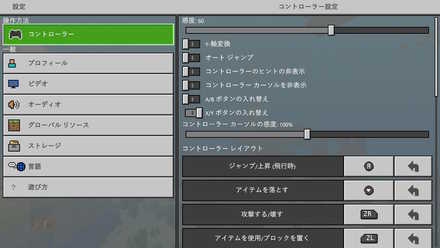
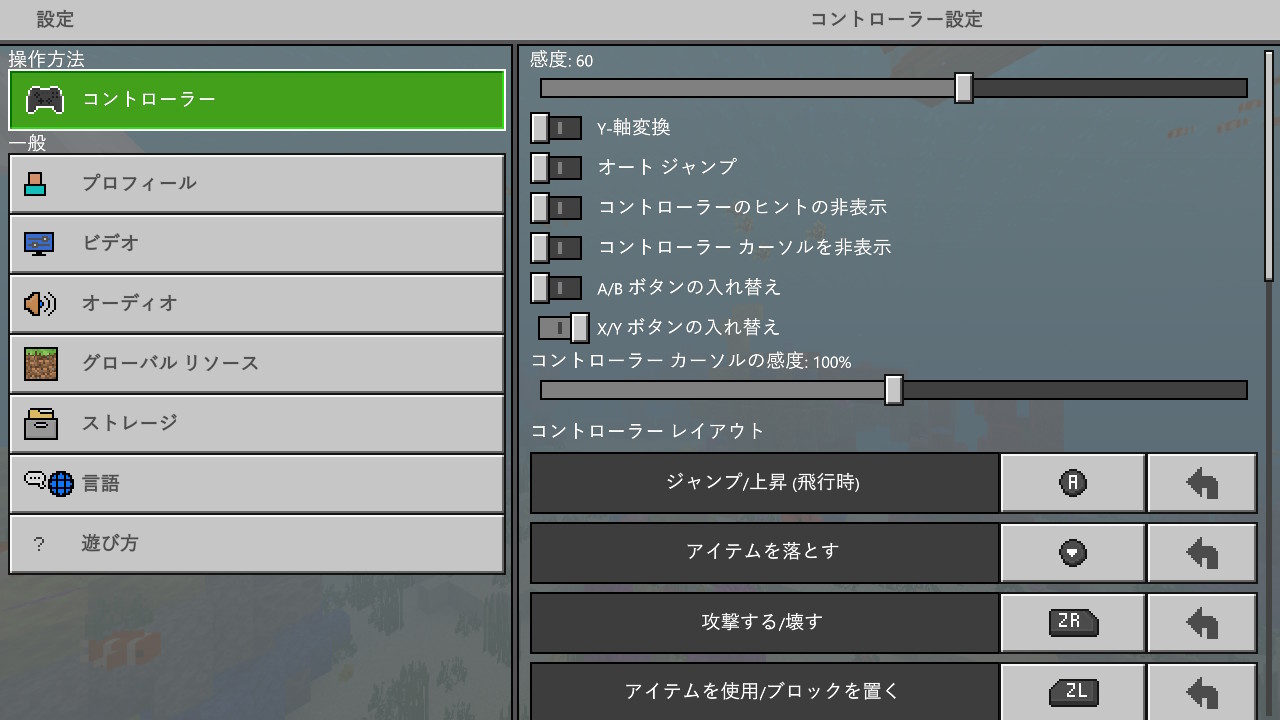
操作系で困ったら**【設定】 ▶︎ 【コントローラー】**を開けばだいたい解決します。
ここでボタン配置の入れ替え・感度・自動ジャンプまで全部触れます。
▶︎ アプデでボタンが変わったかも?と思ったらまず設定 > コントローラーを確認してください。
Joy-Con・Proコン共通 操作完全早見表
要するにボタンと動作の対応表です。手元に置いて確認用にどうぞ。
Joy-Con(2本セット)もProコンもボタン配置は基本同じです。
移動・視点・基本アクションの早見表
| ボタン | 動作 |
|---|---|
| 左スティック | 移動 |
| 左スティック押し込み | ダッシュ(スプリント) |
| 右スティック | 視点(カメラ) |
| 右スティック押し込み | 三人称視点の切り替え(※機種により挙動が異なる場合あり) |
| ZR | 攻撃 / ブロックを壊す |
| ZL | 使う / 設置する / 乗る / 食べる |
| 下の面ボタン | ジャンプ / クリエ上昇 |
| 右の面ボタン | スニーク(しゃがむ) / クリエ下降 / 降車 |
インベントリ・クラフト・ホットバー系の早見表
| ボタン | 動作 |
|---|---|
| Y | インベントリを開く |
| X | クラフト(作業台メニュー) |
| L | ホットバーを左にスクロール |
| R | ホットバーを右にスクロール |
ホットバー切り替えはL/Rでカチカチ動かすだけ。慣れると無意識でいけます。
十字キー・+/-ボタンの役割まとめ
| ボタン | 動作 |
|---|---|
| 十字キー上 | 視点切り替え(一人称↔三人称) |
| 十字キー下 | 持っているアイテムをドロップ |
| 十字キー左 | エモート |
| 十字キー右 | チャットを開く |
| +ボタン | メニュー(ポーズ画面) |
| -ボタン | プレイヤーリスト(マルチ時) |
**十字キー下を間違って押してダイヤをポイ捨て…**は初心者あるあるなので注意です。
ジャンプとスニーク、結局AとBどっち?
結論から言うと、**「下のボタンがジャンプ・右のボタンがスニーク」**で覚えるのが一番ラクです。
A/Bという文字で覚えると、情報源によって逆になっていて混乱します。
wikiとガイドで表記が違う理由をサクッと解説
minecraft.wiki系の情報と、サードパーティの攻略ガイドでA=ジャンプ / B=スニークの表記が逆になっているケースがあります。
これは**Switch本体側のボタン名(右=A、下=B)**と、任天堂以外のゲーム機準拠の並び方の混在が原因と思われます。
なので文字より位置で覚えるのが安全です。下のボタン=ジャンプ、右のボタン=スニーク、これだけ。
「Swap A/B」「Swap X/Y」で自分好みに入れ替えるやり方
ボタンの位置がしっくり来ないときは、設定で入れ替えできます。
**【設定】 ▶︎ 【コントローラー】 ▶︎ 【Swap A/B】 / 【Swap X/Y】**をONにするだけ。
他のSwitchゲームに慣れている人は、自分の手癖に合わせて入れ替えるのがおすすめです。
覚えておくと便利:下のボタンがジャンプ、右がスニーク
繰り返しになりますが、位置で覚えるが結論です。
- 下 = ジャンプ(=クリエ飛行中は上昇)
- 右 = スニーク(=クリエ飛行中は下降、馬から降りるときも使う)
これだけ頭に入れておけば、A/B論争に巻き込まれずに済みます。
ダッシュ・スニーク・自動ジャンプの便利ワザ
要するに地味に役立つ移動系のコツまとめです。
知ってると探検や建築の効率がグッと上がります。
ダッシュのやり方は2通り(スティック押し込み or 前2回タップ)
ダッシュ(スプリント)はやり方が2通りあります。
- 左スティックを押し込みながら前進
- 左スティックを前方向に2回タップして維持
どっちでもOK。スティック押し込みの方が直感的ですが、長時間やると親指が疲れるという人は2回タップ派になります。
トグルスプリントが無い問題と回避策
【統合版】にはネイティブの「常時ダッシュON(トグルスプリント)」設定がありません。
Java版にはトグル相当のオプションがありますが、統合版(=Switch版)は今のところ非対応です。
代替策としては左スティック前2回タップで走り続ける形になります。
慣れれば普通に走り回れるので、そんなに困りません。
自動ジャンプをONにしておくと階段がラク
**【設定】 ▶︎ 【コントローラー】 ▶︎ 【自動ジャンプ】**をONにすると、1ブロックの段差を勝手に飛んでくれます。
階段ダッシュや採掘時の上がり下がりがとにかくラク。初心者はONにしておくのがおすすめです。
慣れてきて精密な動きをしたくなったらOFFに、というのが定番の流れ。
クリエイティブ飛行・騎乗・睡眠のショートカット
結論:飛ぶのも乗るのも寝るのも、覚えるボタンは少ないです。
ここをマスターするとマイクラがめちゃくちゃ楽しくなります。
クリエ飛行はジャンプ2回でON/OFF
クリエイティブモード中はジャンプボタン(下のボタン)を2回連打で飛行ON/OFFが切り替わります。
| 飛行中の操作 | ボタン |
|---|---|
| 上昇 | ジャンプボタン(下) |
| 下降 | スニークボタン(右) |
| 前後左右 | 左スティック |
| 視点 | 右スティック |
▶︎ なお機種・バージョンによっては、左スティック押し込みで上昇する設定になっている場合もあります。挙動が違ったら設定を確認してみてください。
馬やブタに乗る・降りるときのボタン
乗るときはZL、降りるときはスニークボタンを使います。
| 動作 | ボタン |
|---|---|
| 乗る(騎乗) | ZL |
| 降りる | スニーク(右の面ボタン) |
実は降車専用のキー設定はマイクラの設定メニューに存在せず、スニークボタンを流用する仕様になっています。
情報源によっては「右スティック押し込みでも降りられる」と案内されているケースもありますが、こちらは補足扱いで覚えておくと安心です。
ベッドで寝るのもZLでOK
夜になったらベッドに近づいてZLでぐっすり。
ZLは「使う・乗る・寝る・食べる」を全部兼ねているマイクラ界の万能ボタンです。
迷ったらZLを押す、くらいの感覚で大丈夫です。
知ってると差がつく便利ショートカット集
ぶっちゃけ知らなくても遊べるけど、知ってると配信やSNS投稿が捗るやつです。
ゲーム内スクショはLB+RB同時押し(※非公式情報あり)
LB+RB同時押しでゲーム内スクリーンショットが撮れる、という情報があります。
▶︎ ただしこれはBisecthosting等のサードパーティガイド由来で、minecraft.wikiには記載されていません。非公式情報の可能性あり(※要検証)なので、自分の環境で動かなかったら諦めてください。
Switch本体のキャプチャボタンとの使い分け
Switch本体のキャプチャボタンは常に有効です。こっちは絶対に動きます。
| 方法 | 特徴 |
|---|---|
| Switch本体のキャプチャボタン | UIごと撮影、確実に動く |
| ゲーム内LB+RB(※非公式情報あり) | UIを消した状態で撮れる場合あり |
建築の作品撮りでHUDを消したいときは、ゲーム内ショートカットが便利…かもしれない、という温度感です。
携帯モードのタッチ操作&USBキーボードでチャット入力
知っておくと地味に便利な小ネタです。
- 携帯モードのタッチ操作:メニューUIや一部画面でのみ有効。ゲームプレイ操作(移動・攻撃)はタッチ非対応です
- USBキーボード:Switchに接続するとチャット入力のみ使えます。ゲームプレイ操作はキーボードでは動きません
- マウス:Switchではゲームプレイに非対応
「キーボードでマイクラ遊びたい!」という人は、PC版や別機種を検討した方が早いです。
よくある質問(FAQ)
Q. キーボード・マウスでプレイできる?
A. できません。USBキーボードはチャット入力のみ対応で、移動や攻撃などのゲームプレイ操作には使えません。マウスも同様に非対応です。
タッチ操作もメニュー画面と一部UIだけで、ゲームプレイ中の移動などはコントローラー必須です。
Q. ボタン配置は自由に変えられる?
A. Swap A/BとSwap X/Yでジャンプ/スニーク・インベントリ/クラフトの入れ替えはできます。
ただし完全自由なリマップ(任意のキーを任意のボタンに割り当て)は統合版では非対応です。
細かくいじりたい人はSwitch本体側のボタン入れ替え機能を併用するのが手です。
Q. アップデートでボタンが変わったらどうする?
A. **【設定】 ▶︎ 【コントローラー】**を開けば現在のボタン配置が一覧で見られます。
本記事の操作キー一覧は2026年6月時点の情報で、アップデートで変更される可能性があります。
困ったらまず設定画面を覗いてみてください。
まとめ:迷ったら設定画面、これだけ覚えとけばOK
長くなりましたが、ぶっちゃけ最初に覚えるのは6ボタンだけ。
あとは遊びながら徐々に追加していけば、自然と全部のボタンに手が馴染みます。
困ったときの合言葉は**「設定 > コントローラー」**。これだけ覚えて帰ってください。
▶︎ 次にやること
- マイクラの始め方を最初から確認したい人 → はじめてのマイクラカテゴリ
- サバイバルでまず何をすればいい?という人 → サバイバル攻略カテゴリ
- 操作に慣れたら建築にチャレンジ → 建築カテゴリ
▶︎ 合わせて読みたい
操作を覚えたら、あとは遊び倒すだけです。よきマイクラライフを!
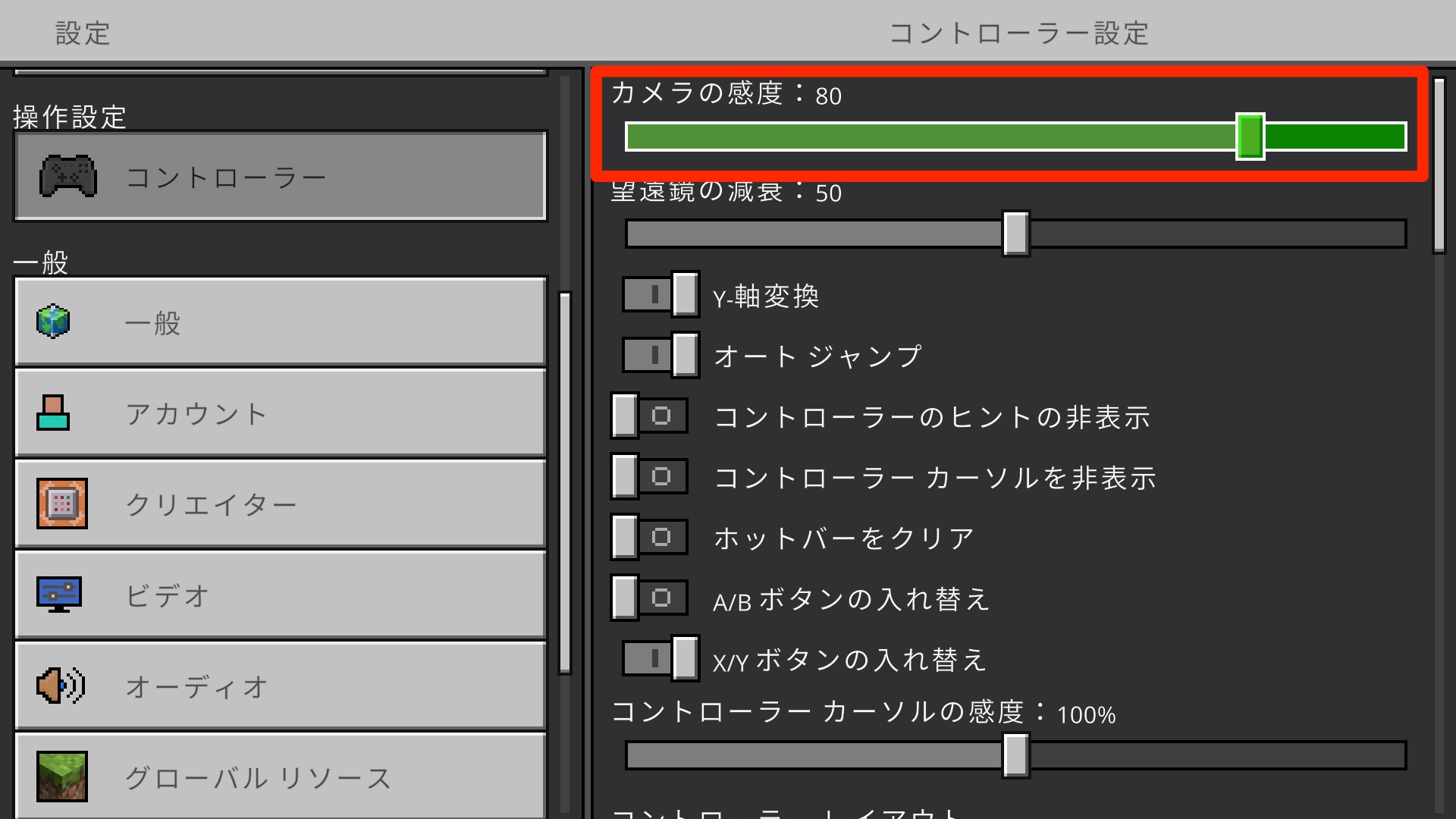
【マイクラ】スマホ版の操作設定おすすめ|ボタン配置と酔わない感度【統合版】
スマホ版マイクラ(統合版)の操作方法とカスタマイズ手順をまるっと解説。3つの操作モードの違い、ボタン配置の変え方、酔いにくい感度設定、Bluetoothコントローラーの繋ぎ方まで、初心者でも今日から使える『迷ったらコレ』設定を掲載しています。
📖 あわせて読みたい攻略本
関連記事
 🌱 はじめてのマイクラ
【マイクラ】スマホ版の操作設定おすすめ|ボタン配置と酔わない感度【統合版】
スマホ版マイクラ(統合版)の操作方法とカスタマイズ手順をまるっと解説。3つの操作モードの違い、ボタン配置の変え方、酔いにくい感度設定、Bluetoothコントローラーの繋ぎ方まで、初心者でも今日から使える『迷ったらコレ』設定を掲載しています。
 🌱 はじめてのマイクラ
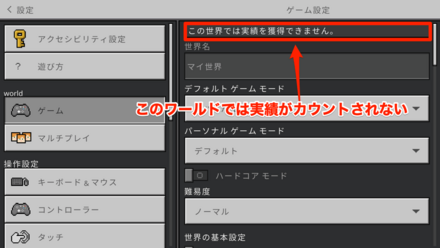
【マイクラ】統合版の実績一覧と解除のコツ!チートONは解除不可に注意
マイクラ統合版の実績(Xbox実績/PSトロフィー)の仕組みと解除のコツを解説。チートONで実績が解除不可になる最重要ルール、簡単な実績から難関実績までの効率的な順番、解除されないときの原因、Java版の進捗との違いをまとめました。
【マイクラ】色が見分けにくい人向け設定ガイド|色覚サポートと見やすくする工夫
マイクラで色が見分けづらくて困っている人へ。色覚サポート(色覚モード)の考え方、レッドストーンや羊毛・色ブロックが見分けにくいときの対策、明るさ・高コントラスト・リソースパックの使い方を、Java版と統合版の違いつきでやさしく解説します。
 🌱 はじめてのマイクラ
【マイクラ】Java版と統合版どっちを買うべき?完全比較【2026年6月版】
マイクラのJava版と統合版、結局どっちを買えばいい?対応機種・価格・MOD・マルチプレイ・レッドストーン・RTXの6軸で違いを徹底比較。タイプ別おすすめ診断つきで、初心者の購入迷子をズバッと解決します。
 🌱 はじめてのマイクラ
【マイクラ】片手プレイ&キー配置カスタマイズ完全ガイド|手の負担を減らす設定
マインクラフトを片手や少ない指で快適に遊ぶための設定ガイド。Java版のキー再割り当て、トグル操作(押しっぱなし不要)、常時ダッシュ、マウスのサイドボタン活用、統合版のコントローラー/タッチ軽減までやさしく解説します。
【マイクラ】字幕(サブタイトル)で音を「見える化」!聞こえにくい人・消音プレイの安全対策ガイド
マインクラフトの字幕(サブタイトル/クローズドキャプション)機能で、効果音を文字と方向表示にする方法を解説。聞こえにくい人や音を消して遊ぶ人向けに、危険を察知する安全プレイのコツ、音量バランス調整、Java版・統合版の違いまでやさしくまとめました。