【マイクラ】スキンの自作と適用方法まとめ|64x64テンプレから著作権マナーまで
マイクラのスキン自作と適用のやり方を初心者向けに解説。64x64テンプレの見方、無料作成サイトの使い方、Java版・統合版それぞれの適用手順、保存形式、他人スキンの著作権マナーまでまとめました。
📋 目次を開く
⚠ 本記事は2026年6月時点の情報を元に編集部が独自に構成した解説です。 バージョン番号体系(26.X系)やツールの仕様には未確認要素を含みますので、最終的にはMojang公式情報や各ツールの公式をご確認ください。
マインクラフト(以下マイクラ)のスキン自作は、無料サイトを使えば絵が描けなくても意外と簡単にできます。結論から言うと、テンプレートに色を塗ってPNGで保存し、Java版なら公式サイト、統合版ならスキンパックとして読み込むだけ。
この記事では、スキンの仕組みからJava版・統合版それぞれの適用手順、他人のスキンを使うときのマナーまで、初心者がつまずくポイントを潰しながら解説していきます。これだけ覚えとけばOKな内容にまとめたので、順番に読んでいきましょう。
そもそもスキンって何?64x64の仕組み
スキンとは、プレイヤーキャラの見た目を決める1枚のPNG画像のことです。この画像をキャラの体に貼り付ける(=テクスチャとして巻き付ける)ことで、自分だけの見た目になります。
現在の標準サイズは64×64ピクセルの正方形。この小さな画像1枚に、頭・体・腕・脚の「表面」と「外側レイヤー(帽子や上着など)」が全部詰まっています。
展開図(UV)の考え方
64x64の画像は、キャラを解体して平らに広げた「展開図」だと思ってください。専門的にはこれをUVマップと呼びます。
- 左上あたり … 頭の各面(前後左右+上下)
- 中央 … 体と腕・脚
- 外側レイヤー … 帽子・ジャケット・ズボンなどの重ね着部分
ぶっちゃけ、この配置をイチから覚える必要はありません。後で紹介する作成サイトが3Dプレビュー付きで「どこを塗るとどこに反映されるか」を見せてくれるので、感覚でいけます。
スリム型とクラシック型の違い
腕の太さには2種類あります。ここは最初に決めておきましょう。
| 種類 | 腕の幅 | 主なイメージ |
|---|---|---|
| クラシック(Steve型) | 4px | ガッチリ体型・従来のデフォルト |
| スリム(Alex型) | 3px | 細身・すっきりした印象 |
選んだ型と違うテンプレートで作ると腕がズレて表示されるので、作り始める前に型を合わせておくのが大事です。迷ったらまずはクラシック型でOK。
無料の作成サイト・アプリの使い方(考え方)
スキン作成は、ブラウザで動く無料エディタを使うのが一番ラクです。インストール不要で、その場で塗ってダウンロードできます。
代表的なものに、公式のスキンエディタ(Minecraft公式サイト内)や、NovaSkin・The Skindexといったコミュニティ製ツールがあります(※ツール名・仕様は2026年時点の情報。公式かどうかは各サイトで確認を)。Blockbenchのような本格派もありますが、初心者はまずブラウザエディタで十分です。
基本の流れはどのツールも同じ
ツールによって画面は違いますが、やることの流れはだいたい共通です。
- 型(クラシック/スリム)を選ぶ
- テンプレートにドット(ピクセル)単位で色を塗る
- 3Dプレビューでぐるぐる回して確認する
- 完成したらPNG画像としてダウンロードする
最初から凝ったデザインを狙わず、既存のスキンをベースに髪色や服だけ変えるところから始めると挫折しません。これが自作の一番の近道です。
「テンプレートに塗るだけ」から始めよう
いきなり全部を描こうとすると手が止まります。顔だけ・服だけ変えるプチ改造からスタートしましょう。
- まず配布テンプレをダウンロードして開く
- 気に入らない部分だけ塗り替える
- プレビューで確認 → 保存
これだけで「自作スキン」は完成です。身構えなくて大丈夫、慣れれば5分で1体作れるようになります。
Java版でのスキン適用方法
Java版は、作ったPNGを公式サイトかランチャーにアップロードするだけで反映されます。ゲーム内フォルダにファイルを置くタイプではないので、そこだけ統合版と違うと覚えておきましょう。
公式サイトから適用する
一番確実なのは公式サイト経由です。
- Minecraft公式サイト(minecraft.net)に自分のアカウントでログインする
- プロフィール/スキン設定のページを開く
- 作った64x64のPNGをアップロードする
- クラシックかスリムかを選んで保存する
- ゲーム(またはランチャー)を再起動して反映を確認する
反映されないときは、いったんログアウト→再ログインするか、ランチャーを閉じて開き直すと直ることが多いです。
ランチャーから適用する
Minecraftランチャーの「スキン」タブからも、同じようにPNGを読み込んで適用できます(※ランチャーの画面構成はバージョンで変わる場合あり)。
複数のスキンを登録しておいて切り替えられるので、よく使うスキンはランチャーに登録しておくと便利です。どちらの方法でも、反映されるのは自分の画面と他プレイヤーから見た自分だけ。ワールドのMobなどは変わりません。
統合版でのスキン適用方法
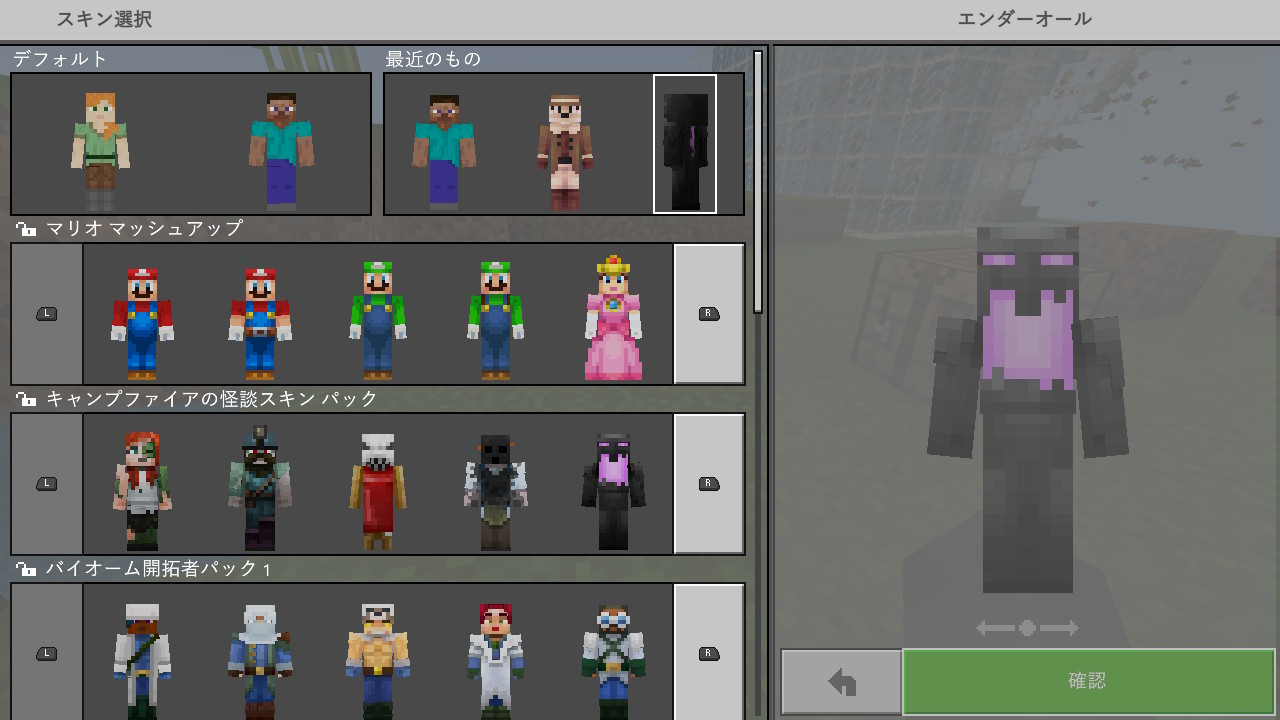
統合版(Bedrock)は、ゲーム内のスキン選択画面から読み込む方式で、Java版とは仕組みがまるっと違います。ここを混同すると「動かない!」の原因になるので注意。
方法1:デフォルトのスキン選択から1枚だけ入れる
一番手軽なのは、キャラクター作成画面からPNGを直接読み込む方法です。
- メニューの**「キャラクター作成」→「スキンを選択」**を開く
- 空きスロットを選ぶ
- 「所有の画像を選択」から自作PNGを読み込む
- クラシック/スリムを選んで適用する
**サーバーによっては自作スキンが表示されない(デフォルトスキンに戻る)**ことがあります。これはサーバー側の設定なので、こちらでは直せません。
方法2:スキンパック(.mcpack)として入れる
複数のスキンをまとめて管理したいなら、スキンパックとして導入します。アドオンなどと同じ、統合版独自の「パック」形式(.mcpack)です(ちなみにJava版のデータパックにあたるのは、動作を変える「ビヘイビアーパック」です)。
スキンパックの中身は、ざっくり次のような構成です。
SkinPackName/
├─ manifest.json   … パックの名前やIDを書いた設定ファイル
├─ skins.json      … どのPNGをどの名前で使うかの一覧
├─ texts/          … パック名や各スキン名の表示テキスト
└─ steve.png ... … スキン画像そのもの(64x64のPNG)用語をかみ砕くと、JSONは「設定を書くためのテキストファイル」、manifestは「このパックの身分証」みたいなものです。フォルダ一式をZIP圧縮して拡張子を「.zip」から「.mcpack」に変えると、ダブルクリックだけでゲームに取り込めます。
自分で組むのが難しければ、スキンパック作成ツールにPNGを放り込むだけで.mcpackを吐き出してくれるものもあるので、そちらを使いましょう(※ツールの仕様は各公式で要確認)。
保存形式と、動かないときの原因(つまずきポイント)
スキンが反映されないトラブルは、ほぼ「サイズ」「形式」「型」のどれかが原因です。ここを最初に確認すれば大半は解決します。
保存はPNG・64x64が基本
まず保存形式のおさらいです。
- 画像形式はPNG一択(JPGは透過が消えるのでNG)
- サイズは64×64ピクセル(統合版は128×128のHDも一部対応 )
- 背景は透過にしておく(塗っていない部分は透明のまま)
つまずきポイントと原因の早見表
「動かない!」と思ったら、下の表を上から順にチェックしてみてください。
| 症状 | よくある原因 | 対処 |
|---|---|---|
| 腕や足の位置がズレる | クラシック/スリムの型が不一致 | 正しい型を選び直す |
| 一部が透明・欠ける | JPGで保存した/背景を塗った | PNG・透過で保存し直す |
| アップロードできない | サイズが64x64じゃない | 画像サイズを確認する |
| 反映されない(自分だけ) | キャッシュ/未再起動 | 再ログイン・再起動する |
| サーバーでデフォルトに戻る | サーバー側がスキンを制限 | サーバー仕様なので対処不可 |
| .mcpackが取り込めない | manifestのIDが重複/JSON記述ミス | IDを別物にして書き直す |
JSONは1文字の書き間違い(カンマ抜けなど)でも丸ごと動かなくなるので、パックがうまくいかないときはここを疑いましょう。正直、この手書き部分は初心者には少し難しいので、無理せずツール任せで大丈夫です。
他人のスキンの扱いと著作権マナー
配布スキンを使うときは、「自分で楽しむ範囲」と「マナー」を守れば基本OKです。ただし他人の作品である以上、いくつか気をつけたい点があります。
- 配布サイトのスキンを個人で使うのは基本的に問題なし
- ただし他人のスキンを「自作」と偽って再配布・転載しない
- 改変や再配布は、配布元の規約に従う(禁止されている場合もある)
- 好きなキャラや有名人などの二次創作系は、公開範囲に配慮する
ぶっちゃけ、**「作者に敬意を払う」「勝手に自分の手柄にしない」**の2つを守れば大きな問題にはなりません。ダウンロードしたスキンをそのまま自分の名前で再配布するのが一番アウトなので、そこだけ気をつけましょう。
自作スキンを人に配るときも同じで、元にしたテンプレやパーツの出所を確認しておくと安心です。
合わせて読みたい
次にやること
- 自分のエディション(Java版か統合版か)を確認する
- クラシック/スリムの型を決めてテンプレをダウンロードする
- 無料エディタで顔か服だけ塗り替えてPNG保存する
- Java版は公式サイト、統合版はスキン選択画面から適用する
- 反映されなければ、つまずき早見表でサイズ・形式・型をチェックする
まずは既存スキンのプチ改造から。1体作れれば仕組みはバッチリ理解できるので、気軽に手を動かしていきましょう。
【マイクラ】リソースパックの作り方入門|自作テクスチャの手順を解説
マインクラフトのリソースパック(リソパ)を自作する方法を初心者向けに解説。フォルダ構成・pack.mcmetaの書き方から剣やブロックの見た目変更、Java版と統合版の違い、適用方法まで一気にわかります。
🖥️ MOD・影MODを快適に遊ぶなら
関連記事
 🧩 MOD・アドオン・シェーダー
【マイクラ】リソースパックの作り方入門|自作テクスチャの手順を解説
マインクラフトのリソースパック(リソパ)を自作する方法を初心者向けに解説。フォルダ構成・pack.mcmetaの書き方から剣やブロックの見た目変更、Java版と統合版の違い、適用方法まで一気にわかります。
【マイクラ】全クラフトレシピ一覧|基本から上級まで完全まとめ【Java版/統合版】
マインクラフトの全クラフトレシピを「基本→中級→上級」の難易度別と進行順(初日→鉄装備→ネザー→エンド)で網羅的にまとめた完全ガイド。作業台・かまど・道具・防具・盾・レール・ポーション関連までレシピ表と素材一覧、Java版/統合版の差分、必要素材調達コストを一画面で確認できます。
 📚 ブロックとアイテム図鑑
【マイクラ】無限水源の作り方完全ガイド|最小サイズ3マス・1マス風裏技まで【Java版/統合版】
マイクラの無限水源の作り方を最小3マスI字・L字から定番2x2、1マス風の景観テクまで完全網羅。Java版と統合版の仕様差、釜・鍾乳石・スポンジ応用、用途別おすすめ形状まで初心者〜中級者向けに解説。
 🌐 マルチプレイ&サーバー
【マイクラ】マルチプレイの始め方 総合ガイド|友達と一緒に遊ぶ方法を比較【2026年最新】
マイクラのマルチプレイの始め方を初心者向けに総まとめ。LAN・Realms・レンタルサーバー・自宅サーバーを比較し、目的別のおすすめを提示。Java版と統合版が一緒に遊べない点や費用感も解説します。
【マイクラ】Chromebookで遊ぶ方法まとめ|統合版・Java版の入れ方と注意点
Chromebookでマイクラを遊ぶ方法を初心者向けに解説。Google Play経由の統合版が一番ラクで、上級者はLinuxでJava版も動きます。対応スペック・学校配布機の制限・動かない原因まで、迷ったらコレという遊び方を表付きでまとめました。
 🌐 マルチプレイ&サーバー
【マイクラ】マルチプレイのエラー逆引き完全ガイド|接続できない時の対処法
マイクラのマルチプレイでサーバーに接続できない、タイムアウト、バージョン不一致、Failed to login、ラグ、フレンドが見つからない…そんな症状を逆引き表でサクッと解決。Java版と統合版の違いや原因の切り分け方まで初心者向けに解説します。