【マイクラ】Sodium・Iris・Lithium軽量化MODの導入【2026年版】FPSを爆上げ
マイクラJava版の軽量化MOD、Sodium・Iris・Lithiumの導入方法を初心者向けに解説。FPSを劇的に改善する組み合わせ、Fabric環境の作り方、追加のおすすめ軽量化MOD、OptiFineとの違いまで2026年最新版でまとめました。
📋 目次を開く
- 軽量化MOD三種の神器とは
- Sodium:描画を最適化してFPS爆上げ
- Iris:Sodiumのまま影MODが使える
- Lithium:サーバー処理を軽くする
- FerriteCore:4本目の隠れ主力
- 3つの役割まとめ表
- 役割分担を「どこが重いか」で切り分ける
- 導入手順:Fabric環境を作る
- まずFabricローダーを導入
- Fabric APIを忘れずに入れる
- Sodium・Iris・LithiumをModrinthから入手
- modsフォルダの開き方
- 導入前チェックリスト
- 起動して効果を確認する
- さらにFPSを稼ぐ追加MOD
- FPSはどれくらい変わる?効果の目安
- Sodiumの設定画面の見どころ
- 影MOD(シェーダー)との併用のコツ
- OptiFineからの移行手順
- 競合しやすいMODと注意点
- トラブル時の切り分け手順
- OptiFineとの違いと注意点
- 軽さ・最新版対応はSodium系が有利
- 手軽さ・全部入りはOptiFine
- NeoForge派もSodium本体でOK
- Java版と統合版で違うところ
- 合わせて読みたい
- 次にやること
⚠ 本記事は2026年6月時点の情報を元に編集部が独自に構成した解説です。 バージョン番号体系(26.X系)など最新情報には未確認要素を含みますので、最終的にはMojang公式情報をご確認ください。 MODの導入は自己責任です。導入前に必ずワールドのバックアップを取りましょう。
マインクラフト(以下マイクラ)が「重い」「カクつく」で悩んでいるなら、軽量化MODの三種の神器=Sodium・Iris・Lithiumの出番です。
結論から言うと、この3つ(+α)を入れるだけでFPSが劇的に改善します。OptiFineより軽く、影MODも使えるので、2026年時点では最有力の軽量化構成。導入も意外と簡単です。
なお、ここで扱うのはすべてJava版の話。統合版(Bedrock)にはMOD機構そのものが無いので、同じ手は使えません。統合版勢の対処法は記事後半でまとめています。
軽量化MOD三種の神器とは
Sodium:描画を最適化してFPS爆上げ
Sodiumは、マイクラの描画(レンダリング)を根本から最適化するMOD。入れるだけでFPSが2倍以上になることも珍しくありません(環境による・※要検証)。
軽量化MODの主役です。まずコレを入れましょう。
Iris:Sodiumのまま影MODが使える
「Sodiumは軽いけど影MODが使えない」——それを解決するのがIris。
IrisはSodiumと併用して、シェーダー(影MOD)を動かせるようにするMOD。軽さと美しさを両立できる神コンビです。
Lithium:サーバー処理を軽くする
Lithiumは、ゲーム内部の処理(モブのAI・エンティティ計算など)を最適化するMOD。
描画ではなく「裏側の計算」を軽くするので、Sodiumと役割が違います。Sodiumと一緒に入れると効果倍増です。
FerriteCore:4本目の隠れ主力
三種の神器と並べて語られないけど、実は効くのがFerriteCore。メモリの使い方を効率化して、消費RAMを削ってくれるMODです。
FPSの数字そのものより、「たまにガクッと固まる」瞬間が減るタイプの効き方をします。メモリが8GB前後のPCほど恩恵が大きいので、迷ったら入れておいてOK。
3つの役割まとめ表
| MOD | 最適化する場所 | 効果 |
|---|---|---|
| Sodium | 描画(グラフィック) | FPS大幅アップ |
| Iris | シェーダー対応 | 影MODが使える |
| Lithium | 内部処理(AI等) | 処理落ち軽減 |
役割分担を「どこが重いか」で切り分ける
大事なのは、4本ぜんぶが別々の場所を直しているということ。だから重ねて入れても喧嘩せず、効果が足し算になります。
逆に言うと、症状に合わないMODを入れても効きません。「Sodium入れたのに直らない」の多くは、そもそも描画がボトルネックじゃなかったパターンです。
| よくある症状 | 重くなっている場所 | 効きやすいMOD |
|---|---|---|
| 常にFPSが低い・描画距離を上げると落ちる | 描画 | Sodium |
| 影MODを入れた途端に激重 | シェーダー処理 | Iris(+設定を軽く) |
| Mobやアイテムが多い場所でカクつく | 内部処理・AI | Lithium |
| 数分おきにガクッと固まる | メモリ・GC | FerriteCore |
| 大量の額縁・チェストがある拠点が重い | 見えない物の描画 | EntityCulling |
| 起動が異常に遅い | 起動時処理 | ModernFix |
これだけ覚えとけばOK:数字が常に低いなら描画系、たまに固まるならメモリ系、モブが多い所だけ重いなら処理系。
導入手順:Fabric環境を作る
まずFabricローダーを導入
Sodium系はFabric(またはNeoForge)環境で動きます。まずはローダーの導入から。
fabricmc.netからインストーラーをダウンロード- 「Install」を実行
- Fabricプロファイルで一度起動確認
詳しくはローダーの違いと導入をどうぞ。
Fabric APIを忘れずに入れる
Sodium単体はFabric APIが不要な場合もありますが、Irisや他のMODと組み合わせるならFabric APIは実質必須。
Modrinthからダウンロードして、一緒にmodsフォルダへ入れておきましょう。
Sodium・Iris・LithiumをModrinthから入手
3つともModrinthで配布されています。自分のバージョンに合ったものをダウンロードし、.minecraft/modsフォルダへ。
Irisを入れるとSodiumも自動で要求されるので、セットで導入するのが基本です。
modsフォルダの開き方
modsフォルダが見当たらないときは、一度Fabricプロファイルでマイクラを起動して終了すると自動生成されます。
場所は環境ごとに違うので、下の書き方を参考にしてください。
Windows: %appdata%\.minecraft\mods
Mac: ~/Library/Application Support/minecraft/modsランチャーでゲームディレクトリを分けている人は、そちらのmodsフォルダが正解。プロファイル設定から実際のパスを確認するのが確実です。
導入前チェックリスト
入れる前に、ここだけ確認しておくと事故が減ります。
- ワールドのバックアップを取ったか(最重要)
- MODのバージョンがマイクラ本体と一致しているか
- ローダーがFabricかNeoForgeか、混ぜて入れていないか
- ダウンロード元がModrinth等の公式配布ページか
特に多いのがバージョン違い。「対応してるはずなのに起動しない」の8割はこれです。
起動して効果を確認する
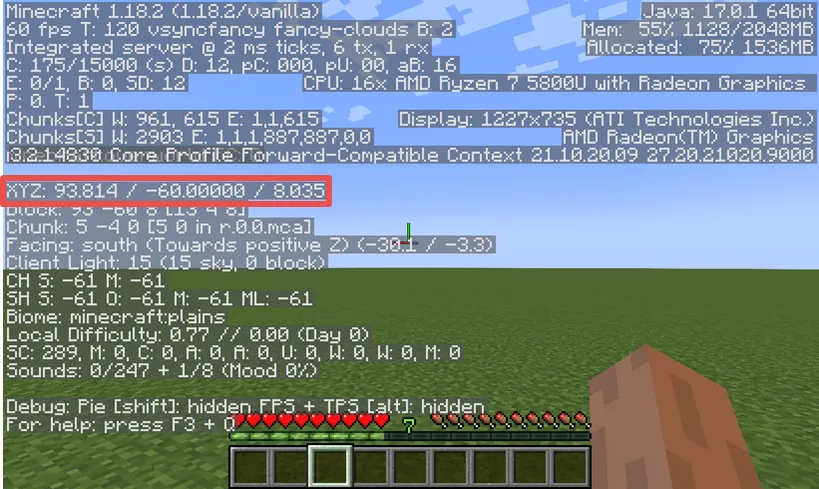
導入できたら、F3キーでデバッグ画面を開いてFPSの数値を確認しましょう(Java版のみの機能)。
導入前の数字をメモしておくと、どれくらい効いたかが一目でわかります。基本的な設定の詰め方はビデオ設定でfpsを上げるガイドが参考になります。
さらにFPSを稼ぐ追加MOD
三種の神器に加えて、これらを入れるとさらに軽くなります。
| MOD | 効果 |
|---|---|
| FerriteCore | メモリ使用量を削減 |
| EntityCulling | 見えないMobの描画をカット |
| ModernFix | 起動高速化・メモリ最適化 |
| Dynamic FPS | 非アクティブ時にFPSを抑えて省電力 |
全部Modrinthにあるので、まとめて入れるとかなり快適になります。
ただし一気に全部入れるのはおすすめしません。1本ずつ入れて起動確認する方が、問題が起きたときの原因特定がラクです。
FPSはどれくらい変わる?効果の目安
正直、環境差が大きすぎて「必ず何倍」とは言えません。それでも、ざっくりの体感傾向はこんな感じです(※あくまで目安・要検証)。
| 構成 | 体感の傾向 |
|---|---|
| バニラのまま | 基準値 |
| Sodiumのみ | 描画まわりが大きく改善。一番効きを実感しやすい |
| Sodium + Lithium | 上に加えてモブ密集地のカクつきが減る |
| 上記 + FerriteCore + EntityCulling | 突発的なフリーズが減り、安定感が上がる |
| 上記 + Iris + 影MOD | 見た目は激変、FPSは下がる。設定で調整前提 |
ポイントは、GPUが弱いPCほどSodiumの効きが大きい傾向があること。逆にもともと高FPSが出ている環境では伸びしろが小さいです。
また、描画距離やシミュレーション距離を上げすぎていると、どんなMODを入れても重くなります。まずは描画距離を8〜12チャンク程度に落として試すのが近道。
メモリ側の詰め方はメモリ割り当てとJVM引数の最適化にまとめています。
Sodiumの設定画面の見どころ
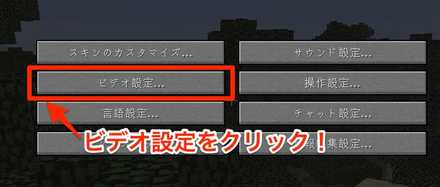
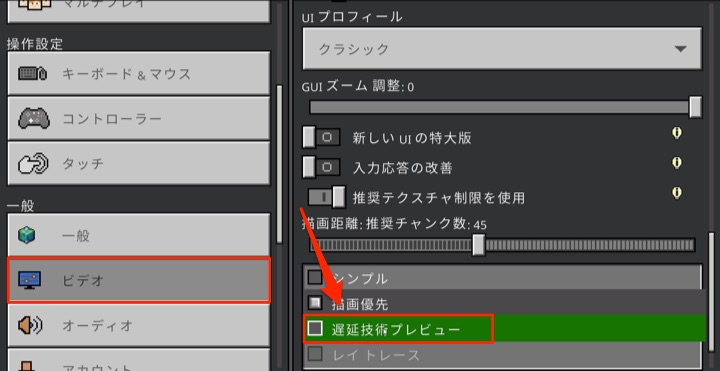
Sodiumを入れると、ビデオ設定の画面が独自のものに置き換わります。項目が増えて戸惑いがちですが、触るのは実質いくつかだけ。
| 項目 | ざっくりの意味 | 迷ったらコレ |
|---|---|---|
| 描画距離 | 何チャンク先まで描くか | 8〜12から様子見 |
| シミュレーション距離 | 処理を回す範囲 | 描画距離以下に |
| グラフィックス品質 | 全体の見た目プリセット | 高速寄りで軽くなる |
| 雲 | 雲の描画 | 重いならオフ |
| エンティティ描画距離 | Mob等をどこまで描くか | 下げると拠点が軽い |
| VSync(垂直同期) | ティアリング防止 | オフでFPSは伸びやすい |
| 最大フレームレート | 上限の設定 | 無制限は発熱に注意 |
「高速」と「描画距離を下げる」の2つが二大巨頭。ここを触るだけで大半のカクつきは軽くなります。
さらに細かい項目を出したい人は、Sodium Extraを追加すると雲や天候などの表示を個別にオフにできます(名称・対応バージョンは)。
影MOD(シェーダー)との併用のコツ
Irisを入れると、設定画面から「シェーダーパック」を選べるようになります。シェーダーの.zipは解凍せず、そのままshaderpacksフォルダに入れるのが基本。
大事なのは、影MODは重いという前提。Sodiumで稼いだFPSを、シェーダーが一気に食い潰すこともあります。
- 軽量系シェーダーから試す(重量級はいきなり入れない)
- 影の解像度・描画距離をシェーダー内の設定で下げる
- 「重い」と感じたらシェーダーをオフにして切り分け
- 影MODとリソースパックの併用は、片方ずつ入れて確認
どのシェーダーを選ぶかは影MODおすすめ15選と導入方法と、SEUS・BSL・Complementaryの比較が参考になります。
OptiFineからの移行手順
OptiFine環境から乗り換える場合、同じフォルダに両方入れるのはNG。まずはOptiFineを抜いた、きれいなFabricプロファイルを作りましょう。
- 既存のワールドをバックアップ
- Fabric用に別のゲームディレクトリ(プロファイル)を作る
- Fabric APIとSodium・Iris・Lithiumを入れる
- OptiFineで使っていた機能を、代替MODで埋める
- 問題なければ元のプロファイルは残したまま様子を見る
OptiFineの便利機能は、Fabric側ではバラバラのMODに分かれているのがポイント。対応はざっくりこんな感じです(名称・対応状況は)。
| OptiFineの機能 | Sodium系での代替 |
|---|---|
| シェーダー(影MOD) | Iris |
| ズーム | ズーム系MOD(Zoomifyなど) |
| 接続テクスチャ(CTM) | Continuity |
| カスタムエンティティモデル | Entity Model Features系 |
| 動的な明かり | LambDynamicLights |
| 細かい表示オンオフ | Sodium Extra |
| ミップマップ等の基本項目 | Sodium本体 |
全部を埋める必要はありません。実際に使っていた機能だけ足すのが、軽さを保つコツです。
競合しやすいMODと注意点
Sodium系は描画の深いところを書き換えるので、同じ場所を触るMODとぶつかりやすいです。
- OptiFineとSodiumの同居:基本的にNG。どちらか片方に
- 他の描画最適化MODとの重複:役割がかぶるものは1本に絞る
- ローダー違い:Forge用MODをFabricのmodsフォルダに入れても動きません
- バージョン違いのFabric API:古いままだと起動失敗の原因
- 見た目を大きく変えるMODと影MODの併用:表示崩れが出ることあり
「入れた直後に壊れた」なら、直前に入れた1本が犯人。これはほぼ鉄則です。
トラブル時の切り分け手順
うまく動かないときは、勘で直そうとせず順番に潰すのが最速です。
- 直前に入れたMODを抜く
- modsフォルダを空にして、バニラ+Fabricだけで起動
- 動いたら半分ずつ戻す(いわゆる二分探索)
- 犯人が分かったら、そのMODのバージョンを合わせ直す
- それでもダメなら、新しいプロファイルで一から入れ直す
| 症状 | まず疑うところ |
|---|---|
| 起動して即クラッシュ | バージョン不一致・Fabric API未導入 |
| 起動はするがMODが効かない | 別プロファイルのmodsフォルダに入れている |
| シェーダーが選べない | Irisが入っていない・入れる場所が違う |
| FPSが上がらない | 描画距離が高すぎる・GPU以外がボトルネック |
| ワールドに入ると固まる | メモリ不足・大量エンティティ |
クラッシュログの読み方はMODクラッシュ時の対処法で詳しく扱っています。全体的な重さの原因切り分けは重い・カクつく原因と軽量化 総まとめもどうぞ。
OptiFineとの違いと注意点
軽さ・最新版対応はSodium系が有利
ぶっちゃけ、軽さと最新版対応の早さではSodium系が勝ち。特にハイフレームレートを狙うなら、OptiFineよりSodiumのほうが伸びます。
手軽さ・全部入りはOptiFine
一方、「1本入れれば軽量化も影も使える」手軽さはOptiFineの強み。MODを何個も入れるのが面倒な人には、OptiFineも十分アリです。
比較の詳細はOptiFineの入れ方と設定をどうぞ。
NeoForge派もSodium本体でOK
「NeoForgeで軽量化したい」場合も、Sodium本体がそのまま使えます(SodiumはFabric/NeoForge/Quiltに公式対応)。かつて定番だった移植版のEmbeddiumは更新が止まっており(対応は1.21.4まで)、いまから選ぶ理由はありません。
自分のローダーに合った軽量化MODを選びましょう。なお統合版(Bedrock)はそもそも設計が異なり、これらのMODは使えません。
Java版と統合版で違うところ
ここは誤解が多いので、はっきり書いておきます。
- Java版:Fabric/NeoForge経由でSodium系MODが使える。F3でFPS確認も可能
- 統合版(Bedrock):Sodium・Iris・Lithiumは使えません。MODではなくアドオン/リソースパックの仕組み
統合版で軽くしたいなら、描画距離を下げる・レイトレーシング系のパックを外す・端末側の負荷を減らすといった、設定レベルの対処が中心になります。
マーケットプレイスの重いパックを外すだけでも変わるので、まずはそこから。統合版に「軽量化MOD」は存在しない、と覚えておきましょう。
合わせて読みたい
- Forge/Fabric/Quilt/NeoForgeの違いと導入
- 影MODおすすめ15選と導入方法
- OptiFineの入れ方と設定方法
- 軽量化MOD徹底比較と最強構成
- 重い・カクつく原因と軽量化 総まとめ
- ビデオ設定を詰めてfpsを上げるガイド
- メモリ割り当てとJVM引数の最適化
- MODを入れたらクラッシュする時の対処法
- MODの入れ方を初心者向けに解説
- MOD・アドオンカテゴリ一覧
次にやること
- ワールドのバックアップを取る
- Fabricローダーを導入する
- Fabric APIをmodsフォルダに入れる
- Sodium・Iris・Lithiumの3つを導入
- F3でFPSを確認して、余裕があればFerriteCoreなどの追加軽量化MODも
- Sodiumの設定で描画距離とグラフィックス品質を調整
- Irisで好きなシェーダーを適用してみる
まずはSodium1個だけでも効果は絶大。カクつきとサヨナラして、快適マイクラを楽しみましょう!
【マイクラ】軽量化MOD徹底比較|重い・fps低下を直す最強構成【Java版】
マインクラフト(Java版)が重い・カクつく人向け。Sodium/Lithium/FerriteCore/Starlightの役割の違いを表で比較し、OptiFineとの使い分け、影MOD(Iris)併用、導入順と競合、統合版に該当MODがない理由まで解説します。
🖥️ MOD・影MODを快適に遊ぶなら
関連記事
 🧩 MOD・アドオン・シェーダー
【マイクラ】軽量化MOD徹底比較|重い・fps低下を直す最強構成【Java版】
マインクラフト(Java版)が重い・カクつく人向け。Sodium/Lithium/FerriteCore/Starlightの役割の違いを表で比較し、OptiFineとの使い分け、影MOD(Iris)併用、導入順と競合、統合版に該当MODがない理由まで解説します。
【マイクラ】Forge/Fabric/Quilt/NeoForgeの違いと導入【2026年版どれを選ぶ?】
マイクラJava版の4大MODローダー、Forge・Fabric・Quilt・NeoForgeの違いを2026年最新版で徹底比較。どれを選べばいいか、バージョン別の推奨、それぞれの導入手順まで、初心者にも分かるようにまとめました。
 🧩 MOD・アドオン・シェーダー
【マイクラ】重い・カクつく人向け!ビデオ設定を詰めてfpsを上げる軽量化完全ガイド
マイクラが重い・カクつく人向けに、ビデオ設定でfpsを上げる方法を完全解説。描画距離やグラフィック、雲、スムースライティングなど各設定の効果を表で整理し、削っても見た目が変わりにくい設定や逆効果な設定、統合版との違いまで初心者向けにまとめました。
【マイクラ】MOD開発の始め方|Fabricで自作MOD入門ガイド2026
マイクラJava版のMOD自作に挑戦したい人向けの入門ガイド。Fabricでの開発環境の作り方、必要なもの(JDK・IntelliJ)、データパックとの違い、ForgeやNeoForgeとの違い、挫折しやすいポイントまで、始め方の全体像をやさしく解説します。
【マイクラ】メモリ割り当てで軽くなる?-XmxとJVM引数の最適化ガイド
マイクラ(Java版)のメモリ割り当て(-Xmx)とJVM引数を最適化して軽くする方法を解説。ランチャーでの変更手順、割り当てすぎが逆効果な理由、バニラ/MODパックのGB目安、AikarのフラグやGC調整の考え方まで。統合版が基本不要な点も明記。
 🧩 MOD・アドオン・シェーダー
【マイクラ】重い・カクつく原因と軽量化 総まとめ|fps改善&ラグ解消ガイド
マイクラが重い・カクつく・ラグい原因を「PC性能」「設定」「MOD/mob過多」「メモリ」「サーバー/回線」に切り分ける方法と、まず試す順番を解説。Java版・統合版それぞれの軽量化とfps確認(F3)も網羅した総合ガイドです。