【マイクラ】SEUS/BSL/Complementary影MOD比較【2026年版】どれを選ぶ?
マイクラJava版の三大影MOD、SEUS・BSL・Complementaryを画質・負荷・カスタマイズ性で徹底比較。どんなPCならどれを選ぶべきか、水面・空・影の表現差まで、2026年最新版で分かりやすくまとめました。
📋 目次を開く
- 三大シェーダーの基本スペック比較
- まずは早見表でチェック
- どれも「Iris対応」で導入は同じ
- 最新バージョン対応状況に注意
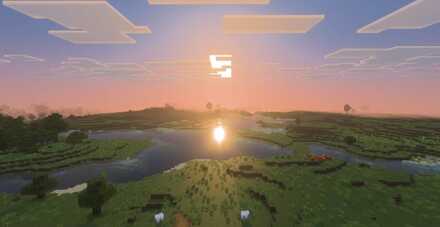
- 見た目はどう違う?水・影・空で比べる
- ざっくり言うとこういうこと
- 「暗さ」の感じ方は人によって違う
- BSL Shaders:バランス最強の万能型
- 明るく見やすい画面が魅力
- 軽さと美しさのバランスが良い
- 初心者に最もおすすめ
- Complementary:カスタマイズの鬼
- ReimaginedとUnboundの2種類
- 設定項目が非常に豊富
- 建築・スクショ勢に人気
- SEUS:リアル志向の老舗シェーダー
- 写実的でリアルな表現
- PTGI版は疑似レイトレで超美麗
- やや重めなのでスペック注意
- 必要スペックの目安【GPU別の早見表】
- VRAM(グラボのメモリ)も効いてくる
- メモリ割り当ては「上げすぎ」も逆効果
- Iris と OptiFine で導入手順はどう違う?
- 今から始めるならIris+Sodiumが基本
- OptiFineを選ぶのはこんなとき
- 共通の落とし穴
- シェーダー設定のおすすめ調整
- 最初に触る4項目
- 好みが出る項目
- 統合版ではこの調整はできない
- 重いときに軽くする設定【効果が大きい順】
- それでもダメならシェーダーを変える
- リソースパックとの相性
- 相性が良い組み合わせ
- 注意が必要な組み合わせ
- 適用の順番でハマったら
- レイトレーシング対応の有無【Java版と統合版】
- Java版の「レイトレ」は疑似レイトレ
- 統合版のレイトレ・画質強化
- 選び方フローチャート
- どんなPCならどれを選ぶ?
- よくある質問
- 複数のシェーダーを入れておいていい?
- シェーダーは無料?
- マルチプレイでも使える?
- バニラに戻したくなったら?
- 合わせて読みたい
- 次にやること
⚠ 本記事は2026年6月時点の情報を元に編集部が独自に構成した解説です。 バージョン番号体系(26.X系)など最新情報には未確認要素を含みますので、最終的にはMojang公式情報をご確認ください。 MODの導入は自己責任です。導入前に必ずワールドのバックアップを取りましょう。
マインクラフト(以下マイクラ)の影MODで、特に人気のSEUS・BSL・Complementary。「結局どれがいいの?」と迷う人、めちゃくちゃ多いです。
結論から言うと、迷ったらBSLかComplementary、リアル志向ならSEUS。この記事で3つの違いを画質・負荷・カスタマイズ性からズバッと比較します。
なお大前提として、この3つはすべてJava版専用です。統合版(Switch/PS5/スマホ/Windows版)にはシェーダーパックを入れる仕組みがないので、統合版勢の選択肢は別物になります。詳しくは後半の「レイトレーシング対応の有無」で解説します。
三大シェーダーの基本スペック比較
まずは早見表でチェック
細かい話の前に、全体像を表で。迷ったらコレだけ見ればOKです。
| シェーダー | 画質の傾向 | 負荷 | カスタマイズ性 |
|---|---|---|---|
| BSL | 明るく万能・見やすい | 中 | 高い |
| Complementary | バニラ寄り〜自由自在 | 中 | 非常に高い |
| SEUS | リアル・写実的 | 中〜高 | ふつう |
どれも「Iris対応」で導入は同じ
3つともIris(+Sodium)またはOptiFineで動作します。導入方法はどれも共通で、shaderpacksフォルダに.zipを入れるだけ。
導入の詳細は影MODおすすめ15選を参照してください。
最新バージョン対応状況に注意
シェーダーはマイクラの最新版に対応が追いつかないこともあります。導入前に対応バージョンを配布ページで確認しましょう(※26.X系対応は要検証)。
見た目はどう違う?水・影・空で比べる
スペック表よりも、ぶっちゃけ**気になるのは「で、どう見えるの?」**ですよね。3つの絵作りの方向性を、差が出やすい3要素で比べます。
| 要素 | BSL | Complementary | SEUS |
|---|---|---|---|
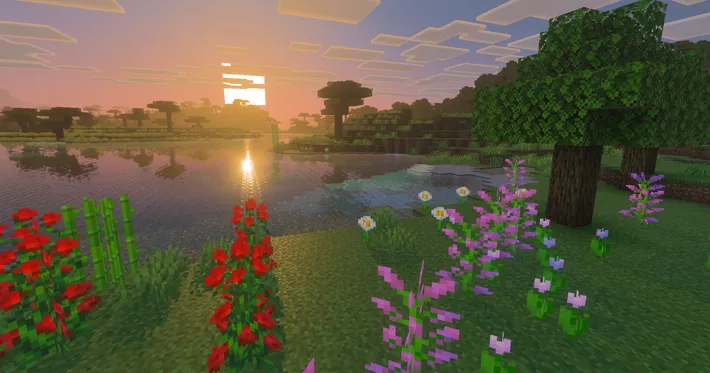
| 水面 | 青が濃く、波と反射がハッキリ。分かりやすく「キレイ」 | 設定次第で自在。標準はバニラの水色を残した自然な波 | 実写寄りの透明感。深さで色が変わる表現が得意 |
| 影 | やわらかめ。暗くなりすぎず作業しやすい | 輪郭がクッキリ。ブロックの陰影が読み取りやすい | コントラストが強く、時間帯で表情が大きく変わる |
| 空・雲 | 鮮やかな青空と厚みのある雲。夕焼けが派手 | バニラの空を活かした自然さ。雲の形も細かく調整可 | 現実の写真に近い階調。朝夕の空気感がリアル |
| 全体の印象 | 映える・見やすい | ちょうどいい・作り込める | 重厚・シネマティック |
ざっくり言うとこういうこと
- BSLは「盛る」。スクショがそのまま映えるチューニング。
- Complementaryは「整える」。バニラの良さを壊さず一段キレイに。
- SEUSは「寄せる」。現実の光の見え方に寄せていく方向性。
建築の色味をそのまま見せたいならComplementary、雰囲気重視ならBSLかSEUSという覚え方で大体合っています。
「暗さ」の感じ方は人によって違う
洞窟や夜の暗さは、シェーダーの個性が一番出るところ。SEUSは夜が本当に暗いので、松明なしの探索はかなりキツいです。
暗いのが苦手なら、どのシェーダーでも設定内の明るさ(Exposure/Brightness系の項目)を上げれば調整できます。※項目名はバージョンで変わるので要確認。
BSL Shaders:バランス最強の万能型
明るく見やすい画面が魅力
BSLは、とにかく明るくて見やすい画面が特徴。暗くなりすぎず、洞窟探索や建築の作業もしやすいです。
「シェーダーは入れたいけど暗いのは嫌」という人にドンピシャ。
軽さと美しさのバランスが良い
負荷が中程度でFPSを確保しやすいのに、水面や光の表現はしっかりキレイ。この絶妙なバランスが、BSLが長年愛される理由です。
初心者に最もおすすめ
設定もシンプルで扱いやすく、シェーダー初心者の最初の1本に最適。迷ったらBSLで間違いありません。
Complementary:カスタマイズの鬼
ReimaginedとUnboundの2種類
Complementaryには2つのバージョンがあります。
| バージョン | 特徴 |
|---|---|
| Reimagined | バニラの雰囲気を活かした自然な絵作り |
| Unbound | 自由度重視・リッチな表現 |
バニラ感を残したいならReimagined、派手にしたいならUnboundという選び方でOK。
設定項目が非常に豊富
Complementary最大の強みが、圧倒的なカスタマイズ性。雲・水・光・色調まで細かくいじれて、自分だけの世界観を作れます。
建築・スクショ勢に人気
その表現力の高さから、建築を美しく撮りたい人・スクショ勢に絶大な人気。作品を映えさせたいならComplementaryは有力候補です。
SEUS:リアル志向の老舗シェーダー
写実的でリアルな表現
SEUSは、写実的でリアルな光と影が持ち味の老舗シェーダー。現実に近い質感を求める人に刺さります。
PTGI版は疑似レイトレで超美麗
上位版のSEUS PTGIは、疑似的なレイトレーシングを実現。光の反射や間接光がリアルで、まさに絶景です。
ただしかなり重いので、ハイスペックなゲーミングPCが前提。低スペPCでは厳しいです。
やや重めなのでスペック注意
通常版でも他2つよりやや負荷が高め。中〜高スペックPC向けと考えておきましょう。
必要スペックの目安【GPU別の早見表】
シェーダーの負荷はほぼGPU(グラボ)で決まります。CPUよりも先にグラボを見てください。
以下はフルHD・描画距離12チップ相当でのざっくりした目安です。実際のFPSはMOD構成・描画距離・メモリ割り当てで大きく変わるので、あくまで参考値として見てください(※実測値ではありません)。
| PCのランク | GPUの例 | 快適に動くシェーダー |
|---|---|---|
| 内蔵GPU・ノートPC | CPU内蔵グラフィックス | 影MODは基本キツい。軽量シェーダー中心 |
| エントリー | エントリークラスの単体GPU | BSL(低〜中設定)、Complementary Reimagined |
| ミドル | ミドルクラスの単体GPU | BSL・Complementary はほぼフル設定でOK |
| ハイエンド | ハイエンドクラスの単体GPU | SEUS PTGI、Complementary Unbound も余裕 |
VRAM(グラボのメモリ)も効いてくる
影MODは影用のテクスチャを大量に持つため、VRAMを食います。VRAMが少ないと、カクつきや読み込みの引っかかりが出やすいです。
VRAM不足が疑われるときは、まず影の解像度を下げるのが一番効きます。
メモリ割り当ては「上げすぎ」も逆効果
シェーダーを入れるとRAMも余分に必要になりますが、割り当てを盛りすぎると逆に重くなることがあります。適正値はJVMメモリ割り当てガイドで確認を。
PC選びから考えたい人はマイクラ向けゲーミングPCの選び方と影MOD・RTX向けGPU比較もどうぞ。
Iris と OptiFine で導入手順はどう違う?
3つとも「どちらでも動く」のですが、手順と相性はけっこう違います。
| 項目 | Iris(+Sodium) | OptiFine |
|---|---|---|
| 土台 | Fabric(またはIris単体インストーラ) | 独自インストーラ(Forge併用も可) |
| FPS | Sodium併用で伸びやすい | 標準よりは軽いがIrisに劣る場合が多い |
| 他MODとの共存 | Fabric系MODと相性◎ | Forge系MODと組みやすい |
| 最新版対応 | 比較的早い | やや遅れることがある |
| シェーダー選択画面 | ビデオ設定内の「シェーダーパック」 | ビデオ設定内の「シェーダーの詳細設定」 |
今から始めるならIris+Sodiumが基本
2026年時点では、Iris+Sodiumが第一候補。FPSが出やすく、3つのシェーダーとも問題なく動きます。
手順はSodium・Iris・Lithium軽量化MODの導入にまとめてあります。
OptiFineを選ぶのはこんなとき
- CIT/カスタムモデル対応のリソースパックを使いたい
- 昔から使っているForge系MOD構成を崩したくない
- ズーム機能などOptiFine独自機能に慣れている
導入手順はOptiFineの入れ方と設定方法へ。
共通の落とし穴
IrisとOptiFineの同時導入はNG。どちらもシェーダー機能を持つので競合します。片方に絞ってください。
起動しない・クラッシュするときはMODのクラッシュ対処が役に立ちます。
シェーダー設定のおすすめ調整
シェーダーは入れたら終わりではなく、設定をいじってからが本番です。まず触るべき項目はこのあたり。
最初に触る4項目
- 影の解像度(Shadow Resolution) — 見た目とFPSの両方に一番効く。まずここ。
- 影の距離(Shadow Distance) — 遠くの影を切ると軽くなる。近景メインなら短くてOK。
- 明るさ・露出(Exposure/Brightness) — 暗すぎ・明るすぎの調整はここ。
- モーションブラー — 酔いやすい人は真っ先にオフ。
好みが出る項目
- 被写界深度(DoF) — スクショは映えるが、常用すると遠景がボケて探索しづらい。
- ブルーム — 光がにじむ効果。強すぎると白飛びするので控えめが無難。
- 色収差・フィルムグレイン — シネマ感は出るが、普段のプレイでは邪魔になりがち。
遊ぶ用とスクショ用でプロファイルを分けておくと快適です。ComplementaryとBSLは設定をプリセットとして保存できます(※UIはバージョンで異なるため要確認)。
統合版ではこの調整はできない
繰り返しになりますが、統合版にはこのシェーダー設定画面自体がありません。統合版側の画質調整はゲーム内のビデオ設定と対応リソースパックで行います。
重いときに軽くする設定【効果が大きい順】
FPSが足りないときは、上から順に試すのが最短です。
| 順番 | いじる場所 | 効果 | 見た目への影響 |
|---|---|---|---|
| 1 | 影の解像度を下げる | 大 | 影のフチが粗くなる程度 |
| 2 | 描画距離を下げる | 大 | 遠景が見えなくなる |
| 3 | 影の距離を縮める | 中〜大 | 遠くの影が消える |
| 4 | DoF・ブルーム・反射をオフ | 中 | 派手さは減るが実用上は問題なし |
| 5 | ボリュメトリックライト(光の筋)をオフ | 中 | 雰囲気は落ちる |
| 6 | 解像度スケールを下げる | 大 | 全体がぼやける。最後の手段 |
それでもダメならシェーダーを変える
設定を削りきったBSLより、最初から軽いシェーダーのほうが結果はキレイということはよくあります。ここまでやってダメなら、シェーダー自体の乗り換えを検討しましょう。
軽量化の全体像はマイクラが重い時の総合対策とビデオ設定でFPSを上げる方法にまとまっています。
リソースパックとの相性
シェーダーとリソースパックの組み合わせは、想像以上に見た目を左右します。
相性が良い組み合わせ
- バニラ系・忠実系(Faithful系)パック — どのシェーダーとも安定。迷ったらコレ。
- リアル系・高解像度パック — SEUSと相性◎。世界観が一気に写実寄りに。
- 軽量・シンプル系パック — BSLと組むと見やすさが最大化。
注意が必要な組み合わせ
- PBR(法線マップ/スペキュラマップ)対応パック — 対応シェーダーでないと効果が出ない、または見た目が崩れることがあります。シェーダー側のPBR対応(LabPBR等)の有無を確認してください。※対応状況はバージョン依存のため要確認。
- アニメ調・カラフル系パック — SEUSのリアル志向とはケンカしがち。ComplementaryかBSLのほうが馴染みます。
- 透明・ガラス系の改変が強いパック — 水やガラスの表現がシェーダーと二重にかかって不自然になる場合あり。
適用の順番でハマったら
リソースパックとシェーダーは別レイヤーですが、どちらかを変えたら一度ゲームを再起動すると症状が消えることがあります。
自作パックの作り方はリソースパックの作り方をどうぞ。
レイトレーシング対応の有無【Java版と統合版】
ここ、Java版と統合版で完全に別の話になるので整理します。
| Java版 | 統合版 | |
|---|---|---|
| シェーダーパック | 使える(Iris/OptiFine経由) | 使えない |
| 本物のレイトレ | 公式機能としては非対応 | 対応環境あり(※要確認) |
| 疑似レイトレ | SEUS PTGIなどで実現 | ー |
| 必要なもの | Iris or OptiFine + シェーダー | 対応GPU・対応環境と専用リソースパック |
Java版の「レイトレ」は疑似レイトレ
SEUS PTGIやその系統は、いわゆるパストレーシング風の表現をシェーダーで再現したもの。GPUのレイトレ専用機能を使う「本物のレイトレ」とは仕組みが違います。
見た目のインパクトは十分すごいのですが、その分めちゃくちゃ重いというトレードオフがあります。
統合版のレイトレ・画質強化
統合版側は、対応GPUを積んだWindows環境+対応リソースパックという形でレイトレ表示が提供されてきました。また統合版には新しい描画表現の機能追加も行われています。
ただし提供状況・対応デバイスは変更されることがあるため、最新の対応可否は公式情報で確認してください。
Java版と統合版の違い全般はJava版と統合版の違いにまとめています。
選び方フローチャート
考えるのが面倒な人向けに、上から順に読んで最初に当てはまったものを選ぶだけのフローです。
- 統合版でプレイしている → シェーダーパックは使えません。対応リソースパックか、ゲーム内の画質設定で調整。
- シェーダーが初めて → BSL。以上。
- PCが低スペック(内蔵GPU・古いノート) → 軽量シェーダーを検討。三大シェーダーならBSLを低設定で。
- 建築を撮りたい・色を正確に出したい → Complementary Reimagined。
- 派手で作り込んだ絵にしたい → Complementary Unbound。
- 現実っぽい光と影が好み → SEUS。
- ハイエンドPCで最高画質を見たい → SEUS PTGI。
- どれもピンとこない → とりあえずBSLを入れて、物足りなくなったら次を探す。
これだけ覚えとけばOK。最初の1本で沼にハマる必要はまったくありません。
どんなPCならどれを選ぶ?
最後に、あなたのPC・目的別のおすすめをまとめます。
| あなたの状況 | おすすめ |
|---|---|
| シェーダー初心者 | BSL |
| 低〜中スペックPC | BSL(または軽量シェーダー) |
| 建築を美しく撮りたい | Complementary |
| リアルな絵が好き | SEUS |
| ハイスペPCで最高画質 | SEUS PTGI / Complementary Unbound |
なお、いずれも重い場合は影の解像度を下げると負荷を抑えられます。まずは軽い設定から試しましょう。
よくある質問
複数のシェーダーを入れておいていい?
問題ありません。shaderpacksフォルダに複数の.zipを入れておいて、ゲーム内で切り替えられます。容量が許すなら3つとも入れて見比べるのが一番早いです。
シェーダーは無料?
3つとも基本は無料で入手できます。作者を支援すると先行版や追加プリセットが手に入る仕組みがある場合もあります(※提供形態は配布元で要確認)。
マルチプレイでも使える?
使えます。シェーダーはクライアント側の見た目を変えるだけなので、サーバー側の許可は基本的に不要です。ただしサーバーによってはクライアントMODに規約があるので、参加前にルールを確認しましょう。
バニラに戻したくなったら?
ゲーム内のシェーダー選択画面で**「なし(OFF)」を選ぶだけ**。ファイルを消す必要はありません。
合わせて読みたい
- 影MODおすすめ15選と導入方法
- Sodium・Iris・Lithium軽量化MODの導入
- OptiFineの入れ方と設定方法
- マイクラが重い時の総合対策ガイド
- ビデオ設定でFPSを上げる方法
- 影MOD・RTX向けGPU比較
- MOD・アドオンカテゴリ一覧
- ゲーミングデバイスカテゴリ一覧
次にやること
- 自分のPCスペック(特にGPUとVRAM)を把握する
- 上の表とフローチャートで自分に合ったシェーダーを選ぶ
- Iris+Sodium(またはOptiFine)を導入
shaderpacksフォルダに.zipを入れて適用- 重ければ影の解像度 → 描画距離 → 影の距離の順に下げて調整
- 気に入った設定はプリセットとして保存しておく
まずはBSLから試すのが安全。自分好みの1本を見つけて、マイクラの景色を楽しみましょう!
【マイクラ】影MODおすすめ15選と導入方法【2026年版】軽量〜超美麗まで
マイクラJava版の影MOD(シェーダー)おすすめ15選を2026年最新版で紹介。定番のBSL・Complementaryから軽量系、超美麗系まで、スペック別に厳選。Iris/OptiFineでの導入方法も初心者向けに解説します。
🖥️ MOD・影MODを快適に遊ぶなら
関連記事
 🧩 MOD・アドオン・シェーダー
【マイクラ】影MODおすすめ15選と導入方法【2026年版】軽量〜超美麗まで
マイクラJava版の影MOD(シェーダー)おすすめ15選を2026年最新版で紹介。定番のBSL・Complementaryから軽量系、超美麗系まで、スペック別に厳選。Iris/OptiFineでの導入方法も初心者向けに解説します。
 🧩 MOD・アドオン・シェーダー
【マイクラ】OptiFineの入れ方と設定方法【2026年版】軽量化とおすすめ設定
マイクラJava版のOptiFineの入れ方と設定を初心者向けに解説。公式サイトからの安全なダウンロード、導入手順、軽量化・画質のおすすめ設定、OptiFine vs Iris+Sodiumの比較まで、2026年最新版でまとめました。
【マイクラ】Forge/Fabric/Quilt/NeoForgeの違いと導入【2026年版どれを選ぶ?】
マイクラJava版の4大MODローダー、Forge・Fabric・Quilt・NeoForgeの違いを2026年最新版で徹底比較。どれを選べばいいか、バージョン別の推奨、それぞれの導入手順まで、初心者にも分かるようにまとめました。
【マイクラ】クラウドゲーミングの遊び方とおすすめ活用法|低スペPCでも影MODは動く?
クラウドゲーミングでマイクラは遊べるのか徹底解説。GeForce NOW等でJava版やMOD・影MODが動くのか、必要な回線速度と遅延(ping)、月額の目安、メリット・デメリット、向いてる人を結論ファーストでまとめました。※仕様は要確認。
 💻 ゲーミング環境&ハードウェア
【マイクラ】ゲーミングPCの選び方とおすすめ構成|予算別の目安を比較【2026】
マインクラフト向けゲーミングPCの選び方を予算別に解説。バニラは軽いが影MODや高描画距離で一気に重くなるため、GPU>CPU>メモリ16GB以上>SSDの優先順位で選ぶのが正解。5万〜15万円超の目安を表で比較します。
【マイクラ】Apple Silicon Mac(M1/M2/M3)でJava版を快適に遊ぶ導入ガイド
M1/M2/M3のMacでマイクラJava版を快適に遊ぶ導入ガイド。公式ランチャーのApple Silicon対応、Javaの用意、統合版がMacで遊べない件、Sodiumなど軽量化MOD、影MODの注意点、メモリ割り当てとカクつき対策まで初心者向けにやさしく解説します。