【マイクラ】OptiFineの入れ方と設定方法【2026年版】軽量化とおすすめ設定
マイクラJava版のOptiFineの入れ方と設定を初心者向けに解説。公式サイトからの安全なダウンロード、導入手順、軽量化・画質のおすすめ設定、OptiFine vs Iris+Sodiumの比較まで、2026年最新版でまとめました。
📋 目次を開く
- OptiFineとは?2026年の立ち位置
- 軽量化・影MOD・ズームが全部入り
- 最新版対応はやや遅い傾向
- OptiFineとFabricは相性に注意
- そもそもJava版専用。統合版では使えない
- 導入前に準備するもの(ここでつまずく人が多い)
- Javaランタイムが必要
- 一度そのバージョンを起動しておく
- バックアップは必ず取る
- OptiFineの入れ方(導入手順)
- 公式サイトからダウンロード(偽サイトに注意)
- インストーラーを実行して導入
- ダブルクリックで開かないときの.jar実行方法
- インストーラーの2つのボタンの違い
- 起動確認とプロファイル選択
- ランチャープロファイルの作成とカスタマイズ
- 自動で作られたプロファイルを使う
- 自分でプロファイルを作る手順
- メモリ割り当て(JVM引数)を調整する
- OptiFineのおすすめ設定
- 軽量化重視の設定(低スペPC向け)
- 画質重視の設定(高スペPC向け)
- シェーダー(影MOD)の適用方法
- ビデオ設定の項目を1つずつ解説
- 効果が大きい順に触る
- パフォーマンス設定の主要項目
- アニメーション設定は全部OFFがよく効く
- ズーム機能の使い方
- デフォルトはCキー
- キー割り当ての変更
- ズーム中の感度
- CIT・接続テクスチャなどOptiFineだけの機能
- 主要な独自機能まとめ
- 使うときの注意点
- 動的な光源(Dynamic Lights)は特におすすめ
- OptiFine vs Iris+Sodium どっちがいい?
- 手軽さのOptiFine、性能のIris+Sodium
- 純バニラ・手軽さ優先ならOptiFine
- FPS最優先ならIris+Sodiumも検討
- 2026年の現実的な立ち位置
- OptiFineが動かない・起動しないときの対処
- バージョン番号は「完全一致」が鉄則
- クラッシュログの見方
- アンインストールしたいとき
- よくある質問
- マルチプレイで使っても大丈夫?
- 実績(進捗)は解除できる?
- 統合版に入れられる?
- 有料?
- 影MODなしでも入れる価値ある?
- 合わせて読みたい
- 次にやること
⚠ 本記事は2026年6月時点の情報を元に編集部が独自に構成した解説です。 バージョン番号体系(26.X系)など最新情報には未確認要素を含みますので、最終的にはMojang公式情報をご確認ください。 MODの導入は自己責任です。導入前に必ずワールドのバックアップを取りましょう。
マインクラフト(以下マイクラ)の定番軽量化MODといえばOptiFine。「軽量化」「影MOD」「ズーム」が全部入りの万能ツールとして、長年愛されてきました。
結論から言うと、OptiFineは1本で軽量化も影MODも使える手軽さが最大の魅力。ただ、2026年時点ではIris+Sodiumに乗り換える人も増えているのが正直なところ。この記事で両方わかります。
OptiFineとは?2026年の立ち位置
軽量化・影MOD・ズームが全部入り
OptiFineは、動作の軽量化・シェーダー対応・便利機能を1つにまとめたMODです。
- FPSが上がる(軽量化)
- 影MOD(シェーダー)が使える
- 望遠鏡みたいにズームできる
これ1本入れるだけで環境が整うのが、昔からの人気の理由です。
最新版対応はやや遅い傾向
一方で、OptiFineはマイクラの最新バージョンへの対応がやや遅めという弱点があります。
最新スナップショットですぐ遊びたい人には、後述のIris+Sodiumのほうが向いていることも。ここは好みが分かれるポイントです。
OptiFineとFabricは相性に注意
OptiFineは基本的にForge環境向け。Fabricで使うには「OptiFabric」という橋渡しMODが必要で、しかも他のFabric MODと競合しやすいです。
「Fabricで軽量化したい」なら、正直OptiFineよりSodium系のほうがトラブルが少ないです。
そもそもJava版専用。統合版では使えない
大前提として、OptiFineはJava版(PC版)専用です。
Nintendo Switch・PS・Xbox・スマホ・Windows版の統合版(Bedrock)には入れられません。統合版で見た目を変えたいなら、マーケットプレイスの配布物や公式のレイトレーシング(RTX)対応リソースパックという別ルートになります。ここは最初に押さえておきましょう。
導入前に準備するもの(ここでつまずく人が多い)
Javaランタイムが必要
OptiFineのインストーラーは.jarという形式のファイルです。これはJavaが入っていないとダブルクリックしても何も起きません。
近年のマイクラ公式ランチャーはマイクラ専用のJavaを内部に持っているため、「マイクラは動くのにインストーラーだけ開かない」という状況が普通に起きます。その場合は別途Javaを用意してください(※導入方法はお使いのOSによって異なります)。
一度そのバージョンを起動しておく
OptiFineを入れたいバージョンのマイクラを、先に公式ランチャーで1回だけ起動しておくのがコツ。
インストーラーは「そのバージョンのファイルがすでにある」前提で動きます。未ダウンロードのバージョンだと、インストール時にエラーが出ることがあります。これだけ覚えとけばOK。
バックアップは必ず取る
MODを入れる前はワールドフォルダのバックアップを。OptiFine単体でワールドが壊れることはほぼありませんが、他MODと併用するなら話は別です。
OptiFineの入れ方(導入手順)
公式サイトからダウンロード(偽サイトに注意)
OptiFineは必ず公式サイトoptifine.netからダウンロードしてください。
検索すると偽サイトや広告だらけのミラーが出てきますが、絶対にそこからは落とさないこと。ウイルスのリスクがあります。これだけは守ってください。
公式サイトでは「Downloads」から自分のバージョンを選びます。各バージョンにはPreview(先行版)と正式版があり、迷ったら正式版のほうを選ぶのが無難です。
インストーラーを実行して導入
- 公式サイトで自分のバージョンのOptiFineを選ぶ
- ダウンロードした
.jarファイルをダブルクリック - 「Install」ボタンを押す
- ランチャーにOptiFineプロファイルが追加される
Javaが入っていないと.jarが起動しないので、その場合はJavaを先に入れましょう。
ダブルクリックで開かないときの.jar実行方法
ダブルクリックしても反応しない、あるいは圧縮ソフトが開いてしまう場合は、.jarの関連付けがズレています。
- Windows: ファイルを右クリック →「プログラムから開く」→ Java(TM) Platform SE binary を選ぶ
- macOS: 右クリック →「このアプリケーションで開く」→ Jar Launcher
- どうしても開かないとき: ターミナル(コマンドプロンプト)から直接実行する
コマンドで実行する場合はこんな感じです。
java -jar OptiFine_版番号_HD_U_XX.jarファイル名は落としたものに読み替えてください。ここで「javaコマンドが見つかりません」と出るなら、Java自体が入っていないということです。
インストーラーの2つのボタンの違い
インストーラーにはInstallとExtractの2つのボタンがあります。ここ、間違える人が地味に多いです。
| ボタン | 何が起きる | こんな人向け |
|---|---|---|
| Install | ランチャーにOptiFineプロファイルを作る | 通常はこっち。迷ったらコレ |
| Extract | MOD本体の.jarだけ取り出す | Forgeのmodsフォルダに入れて使う人 |
Forgeと一緒に使いたい場合はExtractで取り出し、出てきた.jarをmodsフォルダに入れます。単体で使うならInstallだけでOK。
起動確認とプロファイル選択
ランチャーでOptiFineのプロファイルを選んで起動。
タイトル画面や設定に「Video Settings(ビデオ設定)」の項目が増えていれば導入成功です。
タイトル画面左下のバージョン表記にOptiFineの文字が出ていれば、まず間違いなく入っています。
ランチャープロファイルの作成とカスタマイズ
自動で作られたプロファイルを使う
インストーラーが成功すると、ランチャーの「起動構成」にOptiFineという名前のプロファイルが自動で追加されます。
基本はこれを選んで起動するだけ。バニラのプロファイルはそのまま残るので、「今日はMODなしで遊びたい」というときは切り替えるだけで戻れます。
自分でプロファイルを作る手順
複数のMOD環境を使い分けたいなら、プロファイルを手動で作るのがおすすめです。
- ランチャーの「起動構成」タブを開く
- 「新規作成」を押す
- 名前を分かりやすく付ける(例:
影MOD用) - バージョン欄で
release OptiFine 版番号を選ぶ - ゲームディレクトリを別フォルダに分ける(任意だが強く推奨)
ゲームディレクトリを分けておくと、リソースパックやシェーダー、ワールドが環境ごとに独立します。バニラのワールドを汚したくない人はここを必ず設定しましょう。
メモリ割り当て(JVM引数)を調整する
影MODを使うならメモリ割り当ても見ておきたいところ。
起動構成の「その他のオプション」→「JVMの引数」にある-Xmxの数値がメモリ上限です。-Xmx4Gなら4GB。
ただし増やせば増やすほど速くなるわけではないのがポイント。搭載メモリの半分程度が目安で、盛りすぎるとむしろカクつきます。詳しくはメモリ割り当てとJVM引数の最適化で解説しています。
OptiFineのおすすめ設定
軽量化重視の設定(低スペPC向け)
とにかくFPSを上げたい人向けの設定がこちら。
| 設定項目 | おすすめ値 |
|---|---|
| 描画距離 | 8〜12チャンク |
| スムーズライティング | OFFまたは最小 |
| 雲 | OFF |
| 木の葉 | Fast |
| VSync | OFF |
描画距離を下げるのが一番効くので、まずここから調整しましょう。
画質重視の設定(高スペPC向け)
キレイに遊びたい人はこちら。
| 設定項目 | おすすめ値 |
|---|---|
| 描画距離 | 16〜32チャンク |
| スムーズライティング | Maximum |
| ミップマップ | 最大 |
| 異方性フィルタリング | ON |
余裕があれば、この設定にシェーダーを組み合わせると一気に化けます。
シェーダー(影MOD)の適用方法
- 影MOD(シェーダーパック)の
.zipをダウンロード - ビデオ設定 →「Shaders(シェーダー)」を開く
- 「Shaders Folder」でフォルダを開き、
.zipをそのまま入れる - 一覧から選んで適用
おすすめのシェーダーは影MODおすすめ15選で紹介しています。
シェーダーの重さ比較はSEUS・BSL・Complementaryの比較も参考にどうぞ。
ビデオ設定の項目を1つずつ解説
OptiFineを入れると、ビデオ設定の中に**「詳細設定」「パフォーマンス」「アニメーション」「品質」**という専用メニューが増えます。ここが本番です。
効果が大きい順に触る
FPSへの効きが大きい項目から順に並べるとこうなります。
| 項目 | どこにある | FPSへの効き | ざっくり解説 |
|---|---|---|---|
| 描画距離 | ビデオ設定 | ◎ 最大 | 一番効く。下げれば下げるほど軽い |
| シミュレーション距離 | ビデオ設定 | ◎ 大 | エンティティやMOBの処理範囲。8前後で十分 |
| グラフィックス | ビデオ設定 | ○ 中 | Fast(処理優先)/Fancy(描画優先) |
| スムーズライティング | ビデオ設定 | ○ 中 | 影のなめらかさ。OFFで軽くなる |
| 最大フレームレート | ビデオ設定 | ○ 中 | 上限を切ると発熱とファン音が減る |
| 雲 | 詳細設定 | △ 小 | OFF推奨。見た目の損失も小さい |
| 木の葉 | 詳細設定 | ○ 中 | Fastで葉が透けなくなり軽い |
| アニメーション各種 | アニメーション | ○ 中 | 溶岩・水・炎の動きを止められる |
| ミップマップレベル | 品質 | △ 小 | 遠景のチラつき対策。画質寄り |
「とりあえず何を触ればいいか分からない」なら、描画距離→シミュレーション距離→雲・木の葉の順でいじれば大体解決します。
パフォーマンス設定の主要項目
「パフォーマンス」メニューには、OptiFine独自の最適化スイッチが並びます。
- Smooth FPS: フレームレートのブレをならす。カクつきが気になるならON
- Chunk Updates(チャンク更新数): 1フレームあたりの地形更新量。下げるとFPSは安定するが読み込みが遅くなる
- Lazy Chunk Loading: チャンク読み込みを分散して、ワールド移動時のカクつきを減らす
- Fast Render / Fast Math: 描画・計算処理を簡略化して高速化する項目
ただしFast RenderはシェーダーやMODと競合することがあるので、影MODを使うならOFFにしておくのが安全です(※環境により挙動が異なります。要確認)。
アニメーション設定は全部OFFがよく効く
「アニメーション」メニューでは、水・溶岩・炎・ポータルなどの動くテクスチャを個別にOFFにできます。
低スペPCなら全部OFFにすると体感が変わることも。見た目は少し寂しくなりますが、FPSが足りないときの最終手段として覚えておきましょう。
さらに細かいFPS調整はビデオ設定を詰めてfpsを上げる軽量化ガイドにまとめています。
ズーム機能の使い方
デフォルトはCキー
OptiFineの隠れた人気機能がズーム。初期設定ではCキーを押しっぱなしにすると視界がぐっと寄ります。
遠くの建築の位置合わせ、地形の確認、MOBの識別、村や構造物探しに超便利。一度慣れると、これのためだけにOptiFineを入れる人がいるレベルです。
キー割り当ての変更
Cが他のMODと被る場合は、設定 →「操作設定」→「Zoom」から自由に変更できます。
サイドボタン付きマウスを使っているなら、マウスのボタンに割り当てるのが快適。押しっぱなしで寄る仕様なので、押しやすいキーがおすすめです。
ズーム中の感度
ズーム中はマウス感度も自動で落ちるため、狙いをつけやすくなっています。
なおバニラの望遠鏡アイテムとは別物です。アイテムを持っていなくても、いつでもどこでもズームできます。
CIT・接続テクスチャなどOptiFineだけの機能
ここがOptiFineが今も生き残っている一番の理由。リソースパック側の高度な表現は、OptiFineがないと再現できないものが多いんです。
主要な独自機能まとめ
| 機能名 | 何ができる | 設定場所 |
|---|---|---|
| 接続テクスチャ(CTM) | ガラスや本棚の継ぎ目が消えて1枚板になる | 品質 → Connected Textures |
| CIT(カスタムアイテムテクスチャ) | 名前やエンチャで剣・弓の見た目を変える | 品質 → Custom Items |
| カスタムエンティティモデル | MODなしでMOBの形状を差し替える | 品質 → Custom Entity Models |
| ランダムエンティティ | 同じMOBに複数の見た目をランダム適用 | 品質 → Random Entities |
| 発光テクスチャ | 暗闇で特定部分だけ光らせる | 品質 → Emissive Textures |
| ベターグラス | 草ブロックの側面まで草にする | 品質 → Better Grass |
| 動的な光源 | 松明やグロウストーンを手に持つと周りが光る | 詳細設定 → Dynamic Lights |
使うときの注意点
リソースパック側が対応していないと意味がないのがポイント。「接続テクスチャをONにしたのにガラスが繋がらない」というのは、多くの場合パックが非対応なだけです。
配布ページに「OptiFine required」「OptiFine推奨」と書かれているパックが対象。自作したい人はリソースパックの作り方入門もどうぞ。
動的な光源(Dynamic Lights)は特におすすめ
松明を持っただけで周りが明るくなるこの機能、洞窟探索が別ゲーになります。
設定は「詳細設定」→「Dynamic Lights」でFancyにするだけ。負荷はそこそこありますが、探索が多い人には価値ありです。
OptiFine vs Iris+Sodium どっちがいい?
手軽さのOptiFine、性能のIris+Sodium
ざっくり言うと、こういう住み分けです。
| 項目 | OptiFine | Iris+Sodium |
|---|---|---|
| 手軽さ | ◎(1本で完結) | ○(2つ導入) |
| 軽さ・FPS | ○ | ◎(より軽い) |
| 最新版対応 | やや遅い | 早い |
| 他MODとの相性 | Forge向け | Fabric向け |
純バニラ・手軽さ優先ならOptiFine
「MODはあまり入れない」「とにかく簡単に軽量化と影を使いたい」なら、OptiFineが手っ取り早いです。1本入れれば終わりですから。
FPS最優先ならIris+Sodiumも検討
「もっとFPSを稼ぎたい」「Fabricで他のMODも使う」なら、Iris+Sodiumの組み合わせが有力。詳しくはSodium・Iris・Lithiumの導入をチェック。
なお統合版(Bedrock)には、Windows版でのRTX(公式レイトレ)という別の道もあります。エディションによる違いも押さえておきましょう。
2026年の現実的な立ち位置
正直なところ、FPSの数字だけで見るとIris+Sodiumが優勢という声が多いです。描画エンジンそのものを書き換えているぶん、伸び幅が大きいと言われています(※実測値は環境差が大きいので要検証)。
一方でOptiFineが今も選ばれる理由は明確で、こんなケースです。
- CITや接続テクスチャを使う高機能リソースパックを入れたい
- Forge環境で、既存のMODパックと組み合わせたい
- 設定を1画面で完結させたい、入れるMODを増やしたくない
Iris側もOptiFine形式のシェーダーパックを読み込める設計になっているため、「影MODだけが目的」ならIris+Sodiumで足りるというのが2026年時点の空気感です。ただし独自テクスチャ機能については、Fabric向けの代替MOD(接続テクスチャ用・CIT用など)を別途探す必要があります。
迷ったらこう考えてください。リソースパック重視ならOptiFine、フレームレート重視ならIris+Sodium。
軽量化MODの全体像は軽量化MOD徹底比較でまとめています。
OptiFineが動かない・起動しないときの対処
うまくいかないときは、だいたい以下のどれかです。上から順に確認してください。
| 症状 | 主な原因 | 対処 |
|---|---|---|
.jarをダブルクリックしても無反応 | Javaが未インストール、関連付けのズレ | Javaを導入するか、java -jarで直接実行 |
| インストーラーがマイクラを認識しない | 対象バージョンが未ダウンロード | 先にそのバージョンを1回起動しておく |
| Installを押してもプロファイルが増えない | ランチャーが起動中だった | ランチャーを完全に終了して再実行 |
| 起動直後にクラッシュする | Forge/OptiFineのバージョン不一致 | 番号を完全一致させる。ログを確認 |
| 他MODと併用でクラッシュ | MOD同士の競合 | 1つずつ外して原因を特定 |
| シェーダー欄が真っ暗・エラー | シェーダーのバージョン非対応 | パックの対応バージョンを確認 |
| FPSが全く上がらない | GPUドライバ、メモリ、描画距離 | ドライバ更新と描画距離の見直し |
バージョン番号は「完全一致」が鉄則
Forgeと併用するときの失敗で一番多いのがこれ。
OptiFineのファイル名には対応Forgeバージョンの情報が含まれています。マイクラ本体・Forge・OptiFineの3つが噛み合っていないと、まず起動しません。
対応表は公式のダウンロードページに書かれているので、面倒でも必ず読んでから落とすこと。
クラッシュログの見方
クラッシュしたらcrash-reportsフォルダにログが残ります。英語ですが、MOD名が書かれた行を探すだけでも原因が絞れます。
具体的な読み方はMOD入れたらクラッシュする時の対処法で詳しく解説しています。
アンインストールしたいとき
OptiFineを消したいだけなら、ランチャーの起動構成からOptiFineプロファイルを削除すればOK。バニラのデータには手を付けていないので、これで元通りです。
Forgeのmodsフォルダに入れた場合は、そのファイルを削除するだけ。ワールドデータは消えませんが、念のためバックアップは取っておきましょう。
よくある質問
マルチプレイで使っても大丈夫?
基本的に問題ありません。OptiFineはクライアント側だけで動くMODなので、バニラのサーバーにもそのまま入れます。
ただし大会や一部のサーバーでは、ズーム機能を「不公平」として禁止しているケースもあります(※サーバーごとのルールを確認してください)。
実績(進捗)は解除できる?
はい、通常どおり解除できます。OptiFineを入れてもハードコアや実績には影響しません。
統合版に入れられる?
入れられません。Java版専用です。統合版で軽くしたいなら、描画距離やレイトレのON/OFFなど本体設定側で調整することになります。
有料?
無料です。公式サイトに寄付(ドネーション)のリンクはありますが、ダウンロード自体にお金はかかりません。「有料版のダウンロード」を促すサイトは偽物なので、絶対に触らないでください。
影MODなしでも入れる価値ある?
あります。ズーム・動的な光源・接続テクスチャだけでも十分元が取れます。むしろシェーダーを使わない人ほど、軽量化の恩恵をストレートに受けられます。
合わせて読みたい
- Sodium・Iris・Lithium軽量化MODの導入
- 影MODおすすめ15選と導入方法
- MODの入れ方を初心者向けに解説
- ビデオ設定を詰めてfpsを上げる軽量化ガイド
- メモリ割り当てとJVM引数の最適化
- MOD入れたらクラッシュする時の対処法
- Forge/Fabric/Quilt/NeoForgeの違いと導入
- 軽量化MOD徹底比較
- 重い・カクつく原因と軽量化 総まとめ
- MOD・アドオンカテゴリ一覧
次にやること
- 公式サイト(optifine.net)から自分のバージョンをダウンロード
- インストーラーを実行してプロファイル追加
- まず軽量化設定でFPSを確認
- 余裕があればシェーダーを追加して画質アップ
- 物足りなければIris+Sodiumも試してみる
Cキーのズームを試す。探索と建築が一気に楽になる- 接続テクスチャ・動的な光源など独自機能をONにして見た目を底上げ
- 起動しないときはバージョン番号の完全一致から確認
まずは公式から安全に落とすところから。快適なマイクラ環境を手に入れましょう!
【マイクラ】SEUS/BSL/Complementary影MOD比較【2026年版】どれを選ぶ?
マイクラJava版の三大影MOD、SEUS・BSL・Complementaryを画質・負荷・カスタマイズ性で徹底比較。どんなPCならどれを選ぶべきか、水面・空・影の表現差まで、2026年最新版で分かりやすくまとめました。
🖥️ MOD・影MODを快適に遊ぶなら
関連記事
 🧩 MOD・アドオン・シェーダー
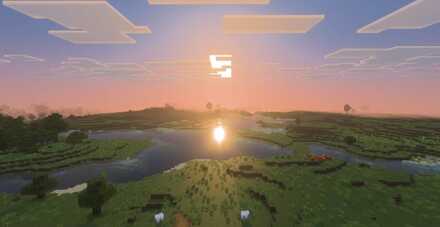
【マイクラ】SEUS/BSL/Complementary影MOD比較【2026年版】どれを選ぶ?
マイクラJava版の三大影MOD、SEUS・BSL・Complementaryを画質・負荷・カスタマイズ性で徹底比較。どんなPCならどれを選ぶべきか、水面・空・影の表現差まで、2026年最新版で分かりやすくまとめました。
 🧩 MOD・アドオン・シェーダー
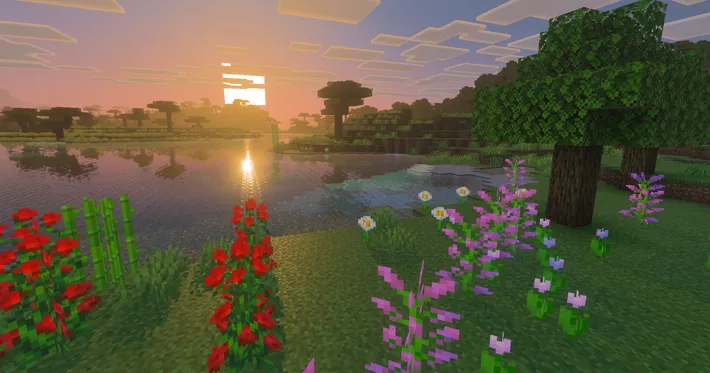
【マイクラ】影MODおすすめ15選と導入方法【2026年版】軽量〜超美麗まで
マイクラJava版の影MOD(シェーダー)おすすめ15選を2026年最新版で紹介。定番のBSL・Complementaryから軽量系、超美麗系まで、スペック別に厳選。Iris/OptiFineでの導入方法も初心者向けに解説します。
【マイクラ】Sodium・Iris・Lithium軽量化MODの導入【2026年版】FPSを爆上げ
マイクラJava版の軽量化MOD、Sodium・Iris・Lithiumの導入方法を初心者向けに解説。FPSを劇的に改善する組み合わせ、Fabric環境の作り方、追加のおすすめ軽量化MOD、OptiFineとの違いまで2026年最新版でまとめました。
【マイクラ】Apple Silicon Mac(M1/M2/M3)でJava版を快適に遊ぶ導入ガイド
M1/M2/M3のMacでマイクラJava版を快適に遊ぶ導入ガイド。公式ランチャーのApple Silicon対応、Javaの用意、統合版がMacで遊べない件、Sodiumなど軽量化MOD、影MODの注意点、メモリ割り当てとカクつき対策まで初心者向けにやさしく解説します。
【マイクラ】Steam DeckでJava版を遊ぶ導入ガイド|設定・軽量化まで完全解説
Steam DeckでマイクラJava版を遊ぶ手順をまとめました。Prism Launcher導入、非Steamゲーム追加、Protonの扱い、コントローラー割り当て、影MOD・軽量化、バッテリー持ちのコツまで初心者向けに解説します。
 🧩 MOD・アドオン・シェーダー
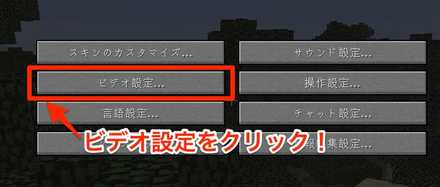
【マイクラ】重い・カクつく人向け!ビデオ設定を詰めてfpsを上げる軽量化完全ガイド
マイクラが重い・カクつく人向けに、ビデオ設定でfpsを上げる方法を完全解説。描画距離やグラフィック、雲、スムースライティングなど各設定の効果を表で整理し、削っても見た目が変わりにくい設定や逆効果な設定、統合版との違いまで初心者向けにまとめました。