【マイクラ】コマンドで作る簡単ミニゲーム入門|スコアボード得点管理のやり方
マイクラのコマンドで作る簡単ミニゲームの入門ガイド。スコアボードで得点管理、/executeで条件分岐、tellraw/titleで演出する方法を初心者向けに解説。コインを集める・PvP勝敗判定・鬼ごっこの最小構成つき。Java版と統合版のコマンド差も紹介します。
📋 目次を開く
⚠ 本記事は2026年6月時点の情報を元に編集部が独自に構成した解説です。 バージョン番号体系(26.X系)やツールの仕様には未確認要素を含みますので、最終的にはMojang公式情報や各ツールの公式をご確認ください。
マインクラフト(以下マイクラ)のコマンドを使えば、プラグインもMODもなしで「得点があるミニゲーム」が自作できます。カギになるのは「スコアボード(得点表)」と「/execute(条件分岐)」の2つだけ。
「自作」と聞くと身構えるかもしれませんが、最小構成なら覚えるコマンドは5個くらい。この記事では、コインを集めるゲームからPvP勝敗判定・鬼ごっこまで、コピペで動く例つきで解説します。
まず結論:ミニゲームは「得点表+条件分岐」だけで作れる
ミニゲームの正体は、「点数を数える」と「点数を見て何かする」の組み合わせです。これさえ分かれば9割は完成します。
具体的にはこの3ステップだけ。この流れは全ミニゲーム共通なので、これだけ覚えとけばOKです。
- スコアボードで得点を管理する(何点持ってるか記録する箱)
- /execute if score で「〇点になったら」を判定する
- /tellraw・/title で演出する(勝ったよ!と画面に出す)
「スコアボード」というのは、プレイヤーごとの点数を記録しておくマイクラ標準の得点表機能のこと。エクセルの一行みたいなものだとイメージすればOKです。
【重要】Java版と統合版でコマンドが違う
いきなり注意点ですが、Java版と統合版(BE)ではコマンドの書き方がちょいちょい違います。ここを知らずに丸コピすると「動かない!」になりがちなので、最初に押さえときましょう。
とくに引っかかりやすい差を表にまとめました。迷ったら自分のエディションの列だけ見ればOKです。
| やりたいこと | Java版 | 統合版(BE) |
|---|---|---|
| 得点表を作る | /scoreboard objectives add coin dummy | /scoreboard objectives add coin dummy(ほぼ同じ) |
| 画面中央に文字を出す | /title @a title "文字"(JSON) | /title @a title 文字(そのままテキスト) |
| 装飾つきで画面表示 | /titleにJSONを渡す | /titleraw を使う(BE専用) |
| チャットに装飾文字 | /tellraw @a {...} | /tellraw @a {...}(書式が微妙に違う) |
| ディメンション指定 | /execute in minecraft:the_nether | /execute in nether |
ざっくり言うと、統合版には「titleraw」という装飾専用コマンドが別にあるのが一番の違いです(※2026年時点の情報)。Java版は全部/titleにJSONを渡す方式で統一されています。
もう一つ大事なのが得点表の「criteria(基準)」。統合版で自動加点したい人は要注意です。
- Java版:
dummy以外にもminecraft.custom:〜など自動で増える種類が豊富 - 統合版:基本
dummy(手動で増やすタイプ)しか使えない ので、点数はコマンドで足す必要あり(※要確認)
「dummy」は自動では1点も増えない、手動管理型の得点表という意味です。統合版はこれが基本になると覚えておきましょう。
スコアボードの作り方(得点管理の基礎)
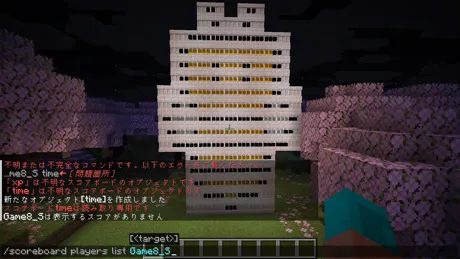
得点表は**「作る→表示する→増やす」の3コマンドだけ**でスタートできます。ぶっちゃけここが一番かんたんです。
まずは「coin(コイン)」という得点表を作ってみましょう。
/scoreboard objectives add coin dummy "コイン"coin… 得点表の名前(英数字。自分で決める)dummy… さっき説明した「手動加点型」の基準"コイン"… 画面に出るときの表示名
次に、画面の右側に常時表示させます。これで全員の点数が見えるようになります。
/scoreboard objectives setdisplay sidebar coin得点を足したり引いたりはこう書きます。@sは「コマンドを実行した本人」を指します。
/scoreboard players add @s coin 1     ← 自分に1点足す
/scoreboard players set @a coin 0 ← 全員を0点にリセットリセットのset 〜 0はゲーム開始時に必ず入れとくと安全です。前回の点数が残ってると勝敗がバグります。
/executeで「〇点になったら」を判定する
ここがミニゲームの心臓部です。/executeは「条件を満たしたときだけコマンドを実行する」ためのコマンドだと思ってください。
たとえば「コインが10点になったらクリア表示」はこう書きます。if scoreが「もし点数が〜なら」の部分です。
/execute as @a if score @s coin matches 10.. run title @s title "クリア!"読み下すとこうなります。慣れると英語の文章みたいに読めるようになります。
as @a… 全プレイヤーそれぞれについてif score @s coin matches 10..… もしその人のcoinが10点以上ならrun title @s title "クリア!"… 画面に「クリア!」を出す
matchesのうしろの書き方が地味に便利なので覚えておきましょう。範囲指定ができるのがポイントです。
10… ちょうど10点10..… 10点以上..10… 10点以下5..10… 5〜10点のあいだ
「点数どうしの比較」もできます。PvPの勝敗判定などで大活躍します。
/execute as @a if score @s kills >= @s target run tellraw @s {"text":"目標達成!"}演出を足す:tellrawとtitleで「勝った感」を出す
演出があるだけでミニゲームは一気にそれっぽくなります。地味に見えて「勝った感」を出す一番コスパのいい部分です。
/tellraw はチャット欄に装飾文字を出すコマンド。得点を文章に埋め込めるのが強力です。JSONというのは**で囲った設定の書き方**のことで、最初は形をマネするだけでOKです。
/tellraw @a [{"text":"あなたの得点は ","color":"green"},{"score":{"name":"@s","objective":"coin"}},{"text":" 点!"}]{"score":{...}}の部分がリアルタイムの点数に自動で置き換わります。「あなたの得点は 7 点!」みたいに表示されるわけです。
/title は画面の中央にドーンと大きく出すコマンド。クリア演出や「3・2・1・スタート!」に最適です。
/title @a title "スタート!"       ← Java版
/titleraw @a title {"rawtext":[{"text":"スタート!"}]} ← 統合版で装飾したいとき繰り返しですが、統合版で色つき装飾をやるなら/titleraw、Java版は/titleにJSONを渡す、と覚えておきましょう。
リピートコマンドブロックで「ずっと監視」する
「10点になったら勝ち」を成立させるには、誰かがずっと点数を見張ってる必要があります。その役目を担うのがリピートコマンドブロックです。
コマンドブロックには3種類あって、役割がはっきり分かれています。ミニゲームの常時監視には「リピート」を使うのが基本です。
| 種類 | 色 | 動き | 使いどころ |
|---|---|---|---|
| インパルス | オレンジ | 1回だけ実行 | ボタンで1回だけ発動 |
| チェーン | 水色 | 前のブロックに続けて実行 | 連続処理をつなぐ |
| リピート | 紫 | 毎ティック(毎秒20回)実行 | 得点の常時監視 |
コマンドブロックの入手はこれで一発です(Java版・統合版共通)。クリエイティブ or チート有効が前提です。
/give @s command_block設定はこうします。「常にアクティブ」にするのがコツで、これでレッドストーンなしでも勝手に動き続けます。
- ブロック種類:リピート
- 条件:無条件
- レッドストーン:常にアクティブ(Needs Redstone → Always Active)
- コマンド欄:
execute as @a if score @s coin matches 10.. run title @s title "クリア!"
注意点として、リピートは毎秒20回動くのでガンガン置くと重くなります。判定用に1〜2個で十分なことが多いので、盛りすぎないようにしときましょう。
つまずきポイント:動かないときの原因はだいたいコレ
「コピペしたのに動かない!」の原因は、ほぼ以下の5つのどれかです。エラーが出たらまずここを疑いましょう。
1. エディション違いを丸コピしてる
一番多いパターン。Java版の/titleのJSONを統合版にそのまま貼ると動きません。自分のエディションのコマンドか必ず確認しましょう。
2. 得点表を作る前に加点してる
/scoreboard objectives addで箱を作る前にadd @s coin 1しても無反応です。作る→使う、の順番を守りましょう。
3. コマンドブロックが「常にアクティブ」になってない リピートを置いてもレッドストーンで電源が入ってないと動きません。GUIで**「Always Active」をオン**にし忘れがちです。
4. セレクター(@s / @a)の指定ミス
コマンドブロック内で@sを使うと「ブロック自身」を指してしまい、プレイヤーに当たらないことがあります。execute as @aで対象を明示するのが安全です。
5. スペルミス・全角スペース
matchesをmatchと書いたり、コマンドに全角スペースが混ざってるだけでエラーになります。赤字エラーが出たらまずスペルと空白を疑いましょう。
作れる例:最小構成のミニゲーム3種
ここまで来たらもう作れます。どれも「得点表+リピート判定」の応用なので、形をマネするだけでOKです。
コインを集めるゲーム(一番かんたん)
金ブロックを踏んだら1点、10点でクリアという流れ。入門用に一番おすすめです。
① /scoreboard objectives add coin dummy "コイン"
② ボタンやトラップで  /scoreboard players add @s coin 1
③ リピート:execute as @a if score @s coin matches 10.. run title @s title "クリア!"
PvP勝敗判定
キル数を数えて、先に3キルした人の勝ち。killsという得点表を1個足すだけです。
① /scoreboard objectives add kills playerKillCount   ← Java版は自動加点が使える
② 統合版は dummy で作り、倒したタイミングで add @s kills 1 を手動発火
③ リピート:execute as @a if score @s kills matches 3.. run tellraw @a [{"score":{"name":"@s","objective":"kills"}},{"text":" の勝利!"}]統合版は自動でキル数が増える基準が使えないことが多いので、ここは正直ちょっと難しいです。トラップや/executeでキル検知を自作する必要があります(※要確認)。
鬼ごっこ(タグ)
鬼にタグ(印)をつけて、鬼が触れたら交代する仕組み。タグ機能と得点表の合わせ技です。
① 鬼役に  /tag @s add oni  を付ける
② 生存者に生存時間を加点:リピートで execute as @a[tag=!oni] run scoreboard players add @s survive 1
③ 一定時間で survive の高い人を勝ちにする鬼ごっこは当たり判定(近づいたら交代)の作り込みがやや難しめですが、まずは「鬼だけ足が速い」くらいから始めると挫折しにくいです。
合わせて読みたい
次にやること
- まずは**「コインを集めるゲーム」**を作って、得点表→加点→判定の流れを体で覚える
/tellrawで得点を文章に埋め込み、演出を1つ足してみる- 自分のエディション(Java版/統合版)のコマンド差を表で再確認する
- リピートコマンドブロックを**「常にアクティブ」**で設置して常時監視を体験する
- 慣れてきたらPvP判定や鬼ごっこに挑戦してみる
最初は1個の得点表と1個のリピートブロックで十分です。「まず動くものを1個作る」、これだけ意識すれば意外とサクッと作れますよ。
【マイクラ】ターゲットセレクター完全ガイド|@a/@e引数一覧と実例
Minecraftのターゲットセレクター(@a/@p/@r/@e/@s/@n/@initiator/@c/@v)を完全網羅。Java版と統合版の引数差、distance/type/tag/scores/nbt/predicate/family/hasitemなどの構文と実用コマンド例を、1.21世代の最新仕様まで含めて日本語で徹底解説します。
⚙️ レッドストーンをもっと学ぶ
関連記事
 🔴 レッドストーン&自動装置
【マイクラ】ターゲットセレクター完全ガイド|@a/@e引数一覧と実例
Minecraftのターゲットセレクター(@a/@p/@r/@e/@s/@n/@initiator/@c/@v)を完全網羅。Java版と統合版の引数差、distance/type/tag/scores/nbt/predicate/family/hasitemなどの構文と実用コマンド例を、1.21世代の最新仕様まで含めて日本語で徹底解説します。
 🔴 レッドストーン&自動装置
【マイクラ】データパック自作入門|フォルダ構成とpack.mcmetaを初心者向けに解説
マイクラのデータパック自作をJava版初心者向けにやさしく解説。MODとの違い、フォルダ構成とpack.mcmeta、functionでコマンドをまとめる方法、参加時の装備配布例、/reloadでの反映まで手順で紹介します。
 🔴 レッドストーン&自動装置
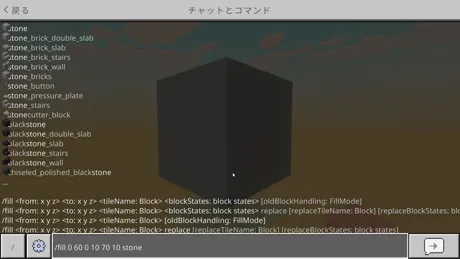
【マイクラ】executeコマンドの使い方完全ガイド|サブコマンド一覧と実用例【Java版/統合版】
マイクラのexecuteコマンドの使い方を、Java版と統合版の両対応で徹底解説。as/at/positioned/if/store など全サブコマンドの構文と実用例、コピペで使える定型文、初心者がつまずきやすいエラー対処までを一気にまとめました。
 🔴 レッドストーン&自動装置
【マイクラ】fillコマンドの使い方まとめ|大量設置・整地・置き換えのやり方【Java版/統合版】
マインクラフトのfillコマンドの基本構文、5つの動作モード、大量設置・整地・ブロック置換の実例をカジュアルに解説。座標指定・32,768ブロック上限・executeとの併用など実践テクまで初心者〜中級者向けにまとめました。
 🔴 レッドストーン&自動装置
【マイクラ】コマンド一覧と初心者向け基本コマンド完全ガイド【Java版/統合版】
マインクラフトのコマンド入力方法から、/give・/tp・/gamemode・/time・/weatherなど初心者が最初に覚えるべき基本コマンドまで、Java版と統合版の違いを含めて分かりやすく解説します。セレクタや座標指定の基礎、権限レベル、よくあるエラー対処法もカバー。
 🔴 レッドストーン&自動装置
【マイクラ】summonコマンドの使い方とエンティティID一覧【Java版/統合版】
summonコマンドの構文からエンティティID一覧、NBTタグ活用法まで、Java版・統合版の違いを踏まえて完全網羅した実践ガイド。コピペで使える実例と主要エンティティIDの対応表を掲載。